
در دنیای امروز که وابستگی بسیاری به اینترنت و ارتباطات راه دور داریم، ابزارهایی که به ما این امکان را میدهند تا سیستمها را از راه دور مدیریت کنیم، اهمیت ویژهای پیدا کردهاند. یکی از این ابزارهای کاربردی و محبوب، نرمافزار PuTTY است. این نرمافزار رایگان و متنباز بهعنوان یک شبیهساز ترمینال، ارتباط امنی بین کامپیوتر شما و سرورهای راه دور، بهویژه سرورهای لینوکسی، برقرار میکند. با استفاده از نرم افزار PuTTY، شما میتوانید بهراحتی به سرور خود متصل شوید و تمام دستورات و تنظیمات مورد نیاز را از طریق یک پنجره ساده خط فرمان انجام دهید. در این مقاله، بهطور کامل با این ابزار قدرتمند، کاربردهای آن، نحوه نصب و اتصال به VPS، و همچنین جایگزینهای آن آشنا خواهید شد.
نرم افزار PuTTY چیست؟

PuTTY یک شبیهساز ترمینال (Terminal Emulator)، کنسول و ابزار انتقال فایل است که در سال ۱۹۹۷ توسط سایمون تاتهام توسعه یافت. این برنامه در اصل برای سیستمعامل ویندوز نوشته شد تا جای خالی یک کلاینت امن و کارآمد برای پروتکلهای اتصال از راه دور را پر کند.

اگر بخواهیم فنیتر به این موضوع بپردازیم، نرم افزار PuTTY یک کلاینت برای پروتکلهای شبکهای مانند SSH, تلنت, Rlogin و اتصال سریال است. در میان این پروتکلها، SSH (Secure Shell) مهمترین و پراستفادهترین آنهاست، زیرا تمام اطلاعات رد و بدل شده بین کامپیوتر شما و سرور را رمزنگاری کرده و یک کانال ارتباطی امن فراهم میکند. به همین دلیل، PuTTY به عنوان محبوبترین کلاینت SSH در ویندوز شناخته میشود.
نرم افزار PuTTY به طور گسترده توسط مدیران سیستم، مهندسان شبکه و توسعهدهندگان برای مدیریت و کنترل سیستمهای راه دور استفاده میشود. این ابزار کمحجم و قابل حمل (بدون نیاز به نصب) است و به شما امکان میدهد تا به خط فرمان یک سرور لینوکسی دسترسی پیدا کرده و آن را به طور کامل مدیریت کنید.
آموزش دانلود و نصب نرم افزار PuTTY در ویندوز
ورود به سایت رسمی PuTTY
مرورگر خود را باز کنید.
به سایت رسمی PuTTY بروید:
https://www.putty.org
روی لینک Download PuTTY کلیک کنید.
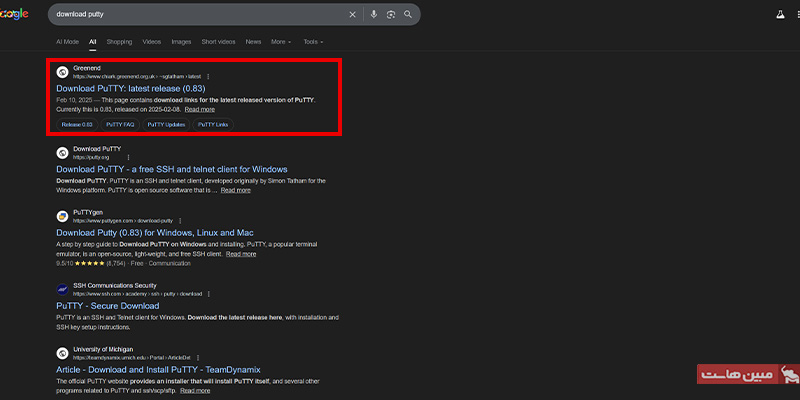
در بخش Windows Installer روی گزینه 64-bit x86: کلیک کنید. برای بیشتر سیستمها گزینه 64-bit x86: مناسب است.
یک فایل با پسوند .msi دانلود میشود.
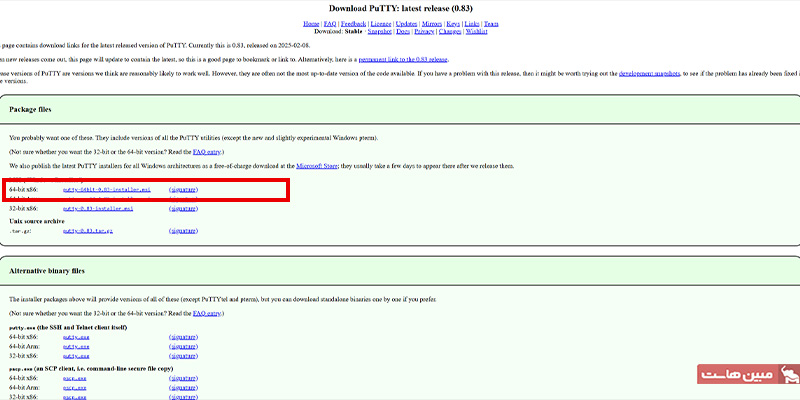
روی فایل دانلودشده دوبار کلیک کنید.
اگر پیغام Windows Security نمایش داده شد، روی Run یا Yes کلیک کنید.

در پنجره Setup روی Next کلیک کنید.

مسیر نصب را تغییر ندهید و دوباره Next را بزنید.
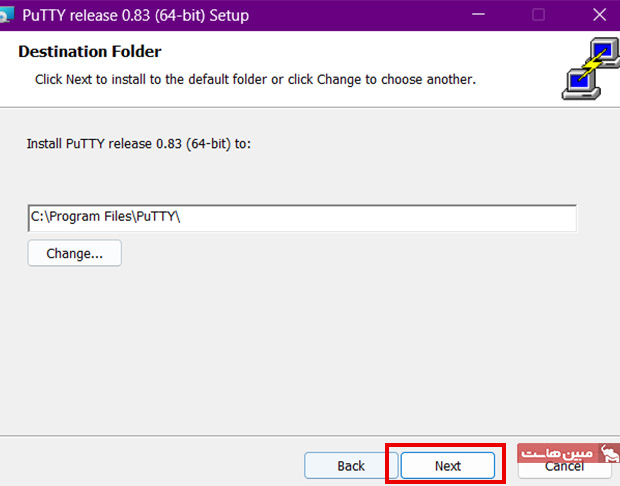
روی Install کلیک کنید. منتظر بمانید تا نصب کامل شود.
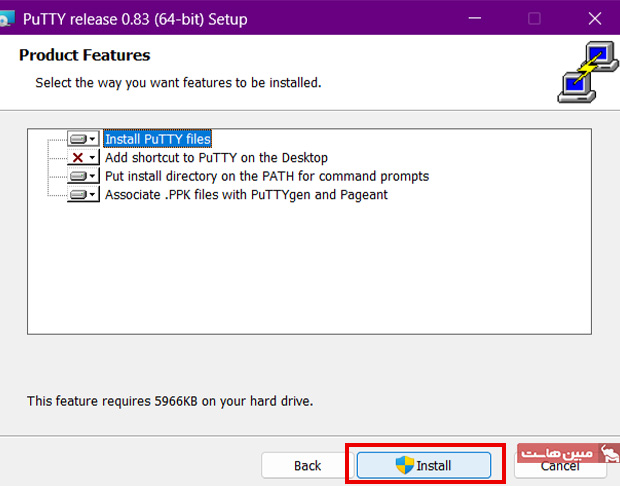
پس از اتمام، روی Finish کلیک کنید.
اتصال به VPS با استفاده از PuTTY
برای اتصال به VPS لینوکس با استفاده از نرم افزار PuTTY کافیست مراحل زیر را دنبال کنید.
از منوی Start ویندوز، عبارت PuTTY را جستجو کنید.
روی برنامه PuTTY کلیک کنید تا اجرا شود.

در پنجره اصلی PuTTY اطلاعات زیر را تکمیل کنید:
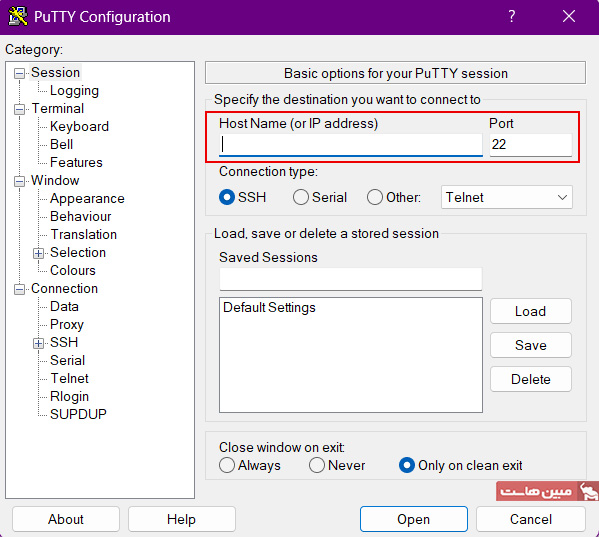
در قسمت Host Name (or IP address) آیپی سرور مجازی لینوکس را وارد کنید. مثال:14
192.168.1.10
در قسمت Port عدد 22 را وارد کنید.
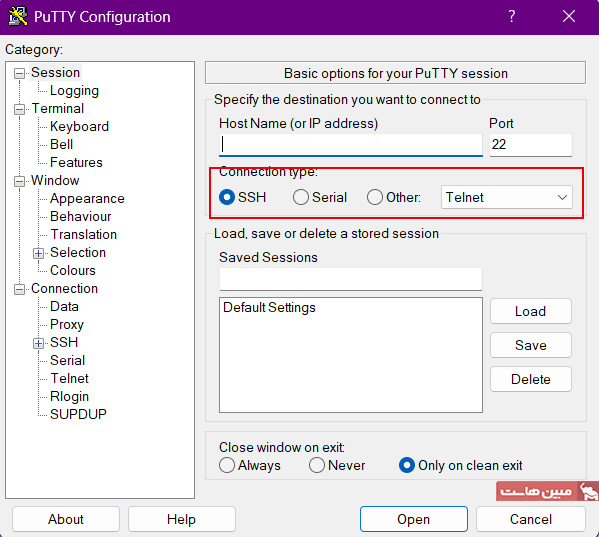
در بخش Connection type گزینه SSH را انتخاب کنید.
در قسمت Saved Sessions یک نام دلخواه بنویسید (برای مثال: MobinhostServer)
روی دکمه Save کلیک کنید.
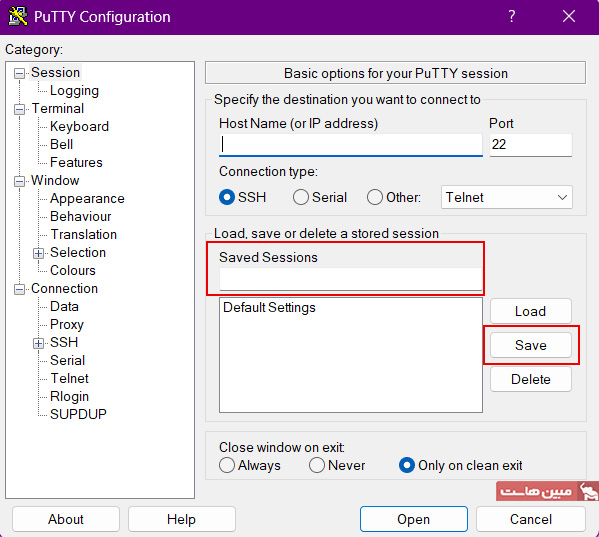
این کار باعث میشود دفعه بعد بعد فقط با دوبار کلیک به سرور خود وصل شوید.
روی دکمه Open کلیک کنید.
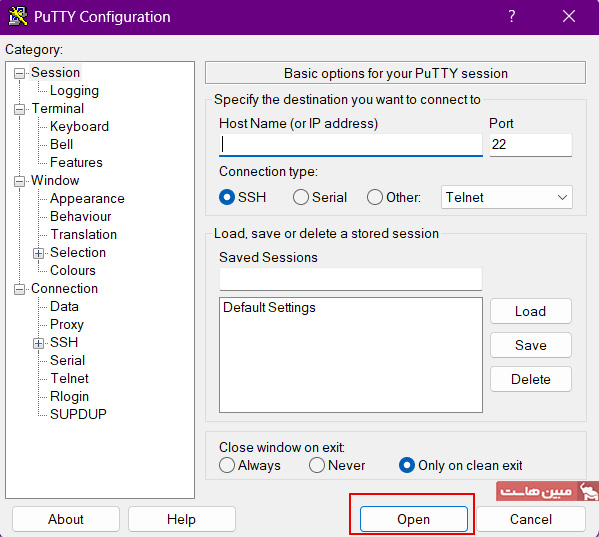
اگر اولین بار است وصل میشوید، یک پیام امنیتی PuTTY Security Alert برای شما نمایش داده میشود.
روی دکمه yes کلیک کنید.
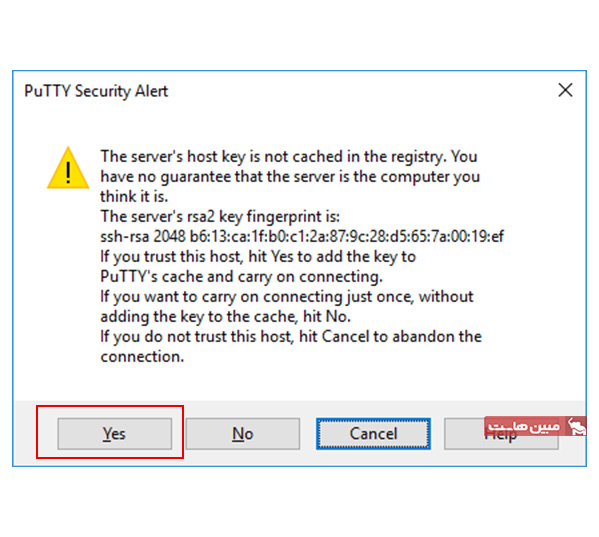
در خط فرمان، عبارت زیر نمایش داده میشود:
login as:
در این صفحه رابط خط فرمان ابتدا نام کاربری سرور مجازی لینوکس خود را وارد کنید و کلید enter را بزنید. این اطلاعات پس از خرید سرور در یک تیکت از طرف مبین هاست برای شما ارسال شده است.
در مرحله بعد از شما خواسته میشود تا رمز عبور خود را وارد کنید. به دلایل امنیتی هنگام تایپ کردن رمز عبور چیزی نمایش داده نمیشود.
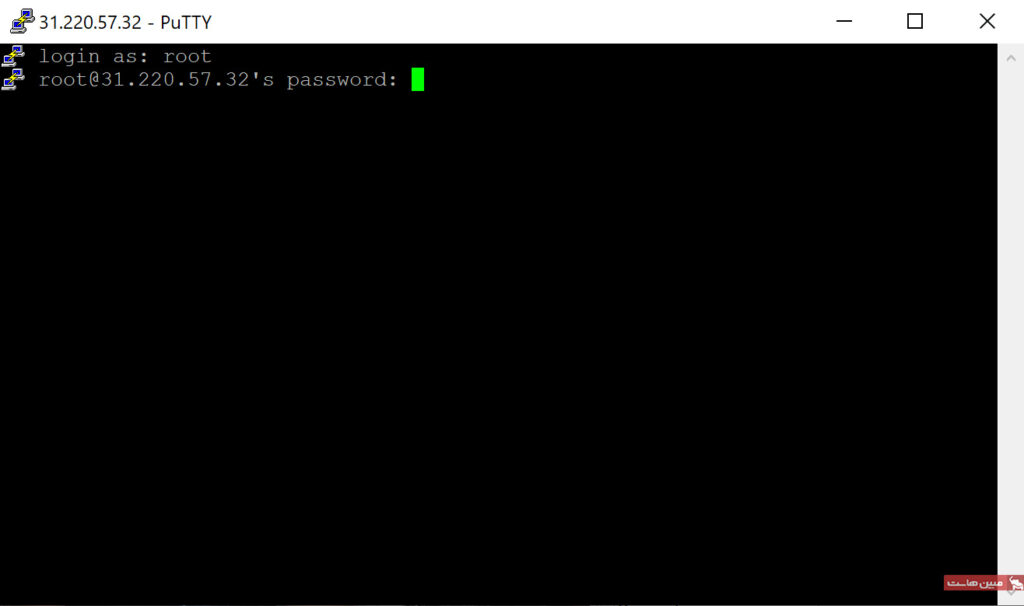
اگر اطلاعات درست باشد ترمینال لینوکس نمایش داده میشود و شما با موفقیت به سرور مجازی لینوکس وصل شدهاید.
اگر اتصال برقرار نشد موارد زیر را بررسی کرده و از صحت آنها اطمینان حاصل کنید:
- آدرس IP سرور را بررسی کنید
- پورت SSH (22) باز باشد
- فایروال سرور فعال نباشد
برای خروج از سرور دستور زیر را وارد کنید:
exit
آموزش نصب PuTTY در لینوکس
برنامه PuTTY در ابتدا برای ویندوز بهعنوان یک کلاینت SSH و Telnet منبعباز (Open-Source) توسعه داده شد، اما امروزه برای سیستمعاملهای دیگر نیز در دسترس است. از آنجایی که این نرمافزار منبعباز است، در میان کاربران لینوکس نیز محبوبیت زیادی پیدا کرده است.
PuTTY از پروتکلهای زیادی از جمله اتصال سریال (Serial Connection)، SFTP، SCP، Telnet و SSH پشتیبانی میکند.
پیشنیازها
- یک سرور مجازی لینوکس با سیستمعامل اوبونتو (در این آموزش از اوبونتو ۲۲.۰۴ و اوبونتو ۲۴.۰۴ استفاده شده است).
- یک حساب کاربری با دسترسی sudo یا root.
- دسترسی به ترمینال.
نصب PuTTY در اوبونتو
سادهترین راه برای نصب PuTTY در اوبونتو، استفاده از ترمینال است. مراحل زیر را دنبال کنید تا PuTTY را نصب کنید. اطمینان حاصل کنید که مخازن بستههای لازم برای نصب فعال هستند.
مرحله ۱: فعالسازی مخزن Universe
PuTTY در مخزن Universe اوبونتو موجود است. برای فعالسازی این مخزن، دستور زیر را اجرا کنید:
sudo add-apt-repository universe
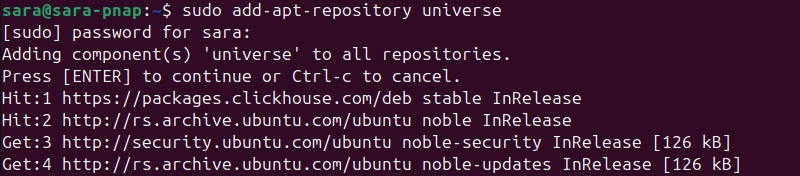
اگر مخزن Universe از قبل روی سیستم شما فعال باشد، در خروجی، پیامی مبنی بر فعال بودن آن نمایش داده میشود. در غیر این صورت، این دستور مخزن Universe را روی سیستم شما فعال خواهد کرد.
نکته: اگر با خطای «add-apt-repository command not found» مواجه شدید، راهنمای مربوط به رفع آن را مطالعه کنید.
مرحله ۲: بهروزرسانی مخزن بستهها
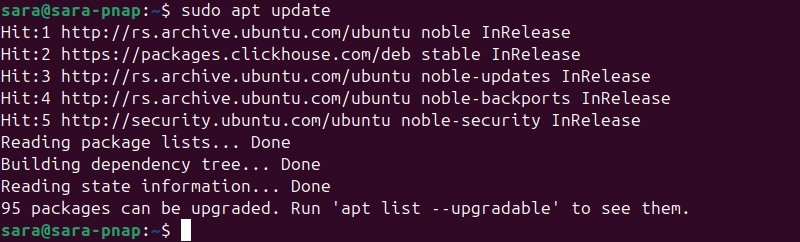
قبل از نصب PuTTY، مخزن بستههای سیستمی را بهروزرسانی کنید تا مطمئن شوید آخرین نسخه از برنامه را نصب میکنید. برای این کار، دستور زیر را وارد کنید:
sudo apt update
مرحله ۳: نصب PuTTY
PuTTY را با دستور زیر نصب کنید:
sudo apt install -y putty
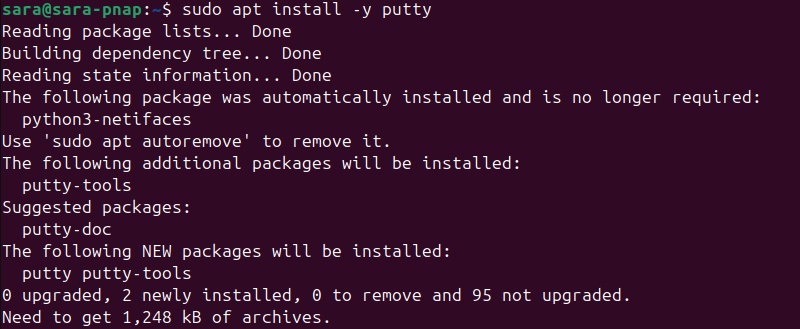
نکته: استفاده از گزینه (سوئیچ) -y باعث میشود به تمام سؤالات در طول فرایند نصب، بهطور خودکار پاسخ «بله» (Yes) داده شود. اگر ترجیح میدهید این سؤالات را بررسی کنید، گزینه -y را از دستور حذف کنید.
با نصب بسته PuTTY، به چندین ابزار خط فرمان نیز دسترسی خواهید داشت:
- pscp: ابزاری برای کپی کردن فایلها از طریق پروتکل SCP.
- psftp: ابزاری برای مدیریت فایلها از طریق SFTP. این ابزار به شما امکان کپی، حذف، انتقال و لیست کردن فایلها را بهصورت امن میدهد.
- puttygen: ابزار تولیدکننده کلیدهای RSA و DSA.
مرحله ۴: تأیید نصب
پس از اتمام نصب، با دستور زیر آن را تأیید کرده و نسخه برنامه را بررسی کنید:
putty –version

خروجی، نسخه برنامه و جزئیات دیگر را نمایش میدهد.
اجرای PuTTY در لینوکس
دو راه برای اجرای PuTTY وجود دارد:
۱. نام برنامه را در ترمینال وارد کرده و کلید Enter را فشار دهید:
putty
۲. با تایپ putty در منوی «Show Apps»، برنامه را پیدا کرده و آن را اجرا کنید.
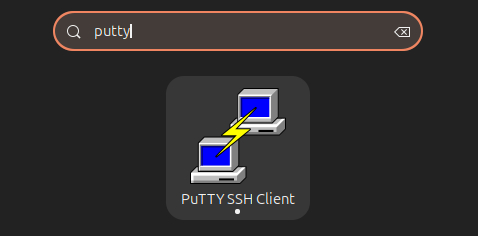
پس از اجرای PuTTY، نام میزبان (Hostname) یا آدرس IP سروری که میخواهید به آن متصل شوید را در فیلد «Host Name» وارد کنید.
گزینههای پیکربندی به شما امکان میدهند نوع اتصال را انتخاب کنید. بین SSH، Serial یا گزینههای دیگر انتخاب کنید.
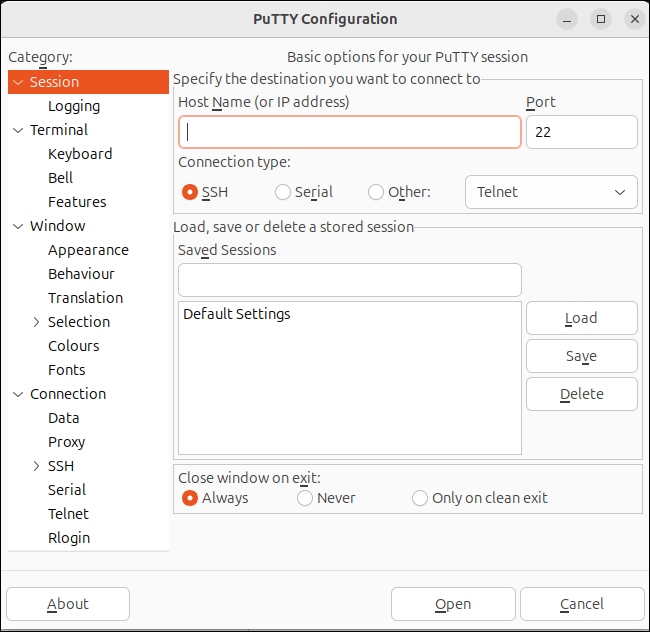
پس از تنظیم، روی دکمه «Open» کلیک کنید.
کاربرد نرمافزار PuTTY
کاربردهای نرمافزار PuTTY بسیار فراتر از یک اتصال ساده است. این ابزار کوچک، نقشی حیاتی در مدیریت زیرساختهای شبکه و وب ایفا میکند. در ادامه، به اصلیترین کاربردهای آن پرداخته شده است:
مدیریت سرورهای لینوکس و VPS
اصلیترین کاربرد PuTTY، اتصال امن به سرورهای لینوکسی، از جمله سرورهای اختصاصی، مجازی (VPS) یا ابری است. مدیران سرور با استفاده از این ابزار میتوانند نرمافزارها را نصب و بهروزرسانی کنند، تنظیمات امنیتی را پیکربندی نمایند، فایلهای لاگ را بررسی کرده و بهطور کلی تمام جنبههای مدیریتی سرور را از راه دور کنترل کنند. اگر به دنبال اطلاعات بیشتر در این زمینه هستید، مطالعه مقاله “راهنمای خرید سرور مجازی مناسب” میتواند برای شما مفید باشد.
اتصال امن با پروتکل SSH
همانطور که اشاره شد، PuTTY این امکان را به شما میدهد که از طریق پروتکل SSH به سرور متصل شوید. این پروتکل ارتباط شما را رمزنگاری کرده و از سرقت اطلاعات حساس مانند نام کاربری و رمز عبور جلوگیری میکند. امنیت در دنیای امروز یک اولویت است و آشنایی با پروتکل SSH و نقش آن در امنیت ارتباطات برای هر فردی که با سرورها سروکار دارد، ضروری است.
پیکربندی تجهیزات شبکه
مهندسان شبکه از PuTTY برای اتصال به تجهیزاتی مانند روترها، سوئیچها و فایروالها استفاده میکنند. بسیاری از این دستگاهها از طریق یک رابط خط فرمان (CLI) پیکربندی میشوند و PuTTY ابزار لازم برای این کار را از طریق اتصال سریال یا Telnet فراهم میکند.
انتقال فایل بهصورت امن
اگرچه خود PuTTY مستقیماً فایلها را منتقل نمیکند، اما مجموعهای از ابزارهای جانبی به همراه آن ارائه میشود. ابزارهایی مانند PSCP (PuTTY Secure Copy Client) و PSFTP (PuTTY SFTP Client) این امکان را به شما میدهند که فایلها را بهصورت امن و از طریق خط فرمان بین کامپیوتر محلی و سرور خود جابجا کنید.
افزایش امنیت با کلیدهای SSH
برای امنیت بیشتر، بهجای استفاده از رمز عبور، میتوانید از کلیدهای SSH برای احراز هویت استفاده کنید. PuTTY ابزاری به نام PuTTYgen دارد که به شما در ساخت این کلیدها کمک میکند. برای یادگیری بیشتر، مقاله “آموزش افزایش امنیت سرور با کلید SSH” را مطالعه کنید.










یک پاسخ
چگونه میتوان با این برنامه باندویت سوئیچ سیسکو را کنترل کرد؟