در ادامه راهنمایی آماده کردیم تا بتونید بدون مشکل DNS سرورتون رو تغییر بدید. این آموزش برای سیستم عاملهای ویندوز سرور 2021، آلما لینوکس 9، اوبونتو 24 و میکروتیک 7 تهیه شده. لطفا مراحل مربوط به سرور خود را با دقت دنبال کنید.
در صورت دسترسی نداشتن به اینترنت بینالملل، میتوانید DNSهای اختصاصی بینالمللی مبین هاست و زیرساخت را در سرور خود تنظیم کنید.
تغییر DNS در ویندوز سرور 2022
در ادامه به بررسی روشهای تغییر DNS در ویندوز سرور 2022 با دو روش کنترل پنل و پاورشل میپردازیم.
با استفاده از کنترل پنل
یکی از سادهترین روشها برای تغییر تنظیمات DNS در ویندوز، استفاده از کنترل پنل کلاسیک ویندوز است. این روش سریع، ساده و احتمالا قدیمیترین روش در این فهرست است.
با استفاده از ریموت دسکتاپ به سرور مجازی متصل شوید.
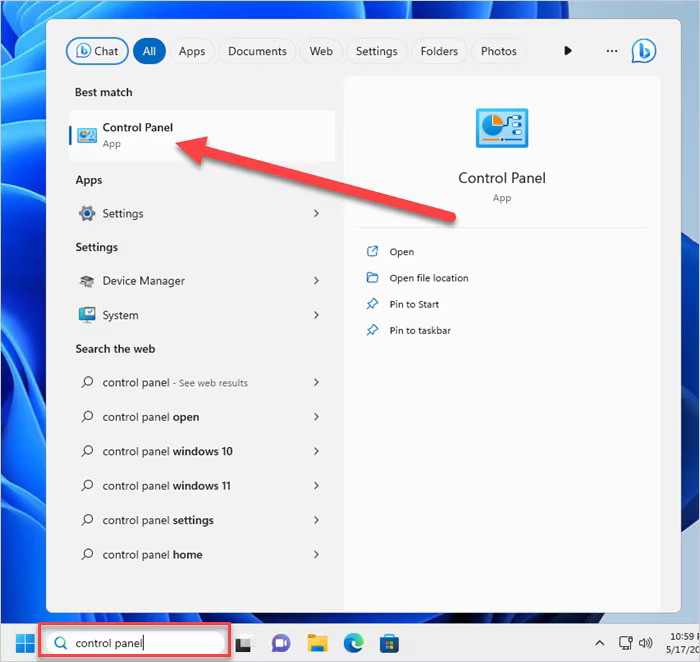
در نوار جستجوی ویندوز عبارت Control Panel را وارد کرده و روی اپلیکیشن کنترل پنل کلیک کنید.
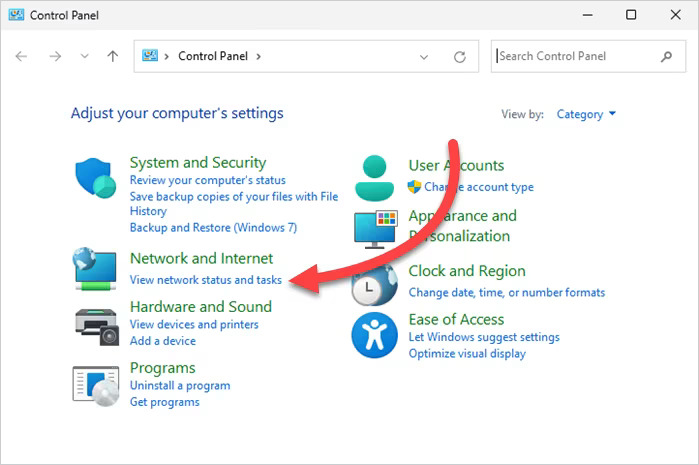
در پنجره کنترل پنل، روی View network status and tasks کلیک کنید.
در صفحه «Network and Sharing Center»، روی نام اتصال خود در کنار عبارت Connections کلیک کنید.

در پنجره Status، روی دکمه Properties کلیک کنید.
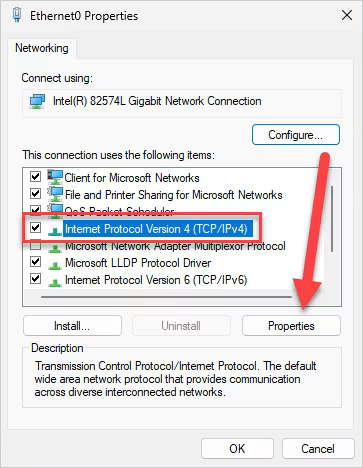
در پنجره Properties، گزینه Internet Protocol Version 4 (TCP/IPv4) را انتخاب کرده و سپس روی دکمه Properties کلیک کنید.
گزینه Use the following DNS server addresses را فعال کرده و آدرسهای IP سرورهای DNS دلخواه خود را وارد کنید. در این قسمت، شما آدرسهای DNS جدید را به صورت دستی وارد میکنید.
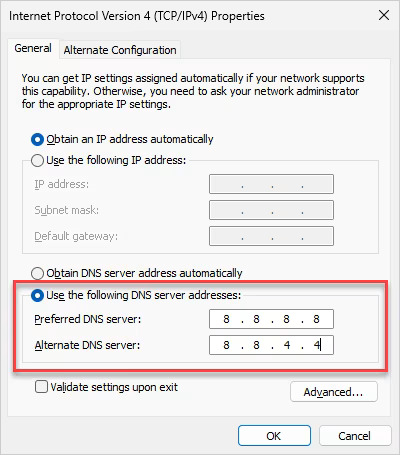
در این مثال، شما میتوانید این آدرسها را با آدرسهای DNS مورد نظر خود یا هر یک از آدرسهای دیگر دریافت شده از مبین هاست جایگزین کنید.
پس از وارد کردن اطلاعات، روی OK کلیک کرده و پنجرههای Properties و Status را ببندید.
روش PowerShell (برای اسکریپت/اتوماسیون)
در منوی استارت عبارت powershell را تایپ کنید و PowerShell را با دسترسی Admin باز کنید.
برای یافتن InterfaceIndex کارت شبکه دستور زیر را اجرا کنید:
Get-NetIPConfiguration
برای تنظیم DNS رسمی سرور خود دستور زیر را اجرا کنید:
Set-DnsClientServerAddress -InterfaceIndex <Index> -ServerAddresses ("217.218.155.155, 87.107.110.109")
در این مثال، 217.218.155.155 و 87.107.110.109 آدرسهای DNS اختصاصی مبین هاست هستند. شما میتوانید این آدرسها را با آدرسهای DNS مورد نظر خود یا هر یک از آدرسهای دیگر دریافت شده از مبین هاست جایگزین کنید.
برخی دیگر از DNSهای پیشنهادی مبین هاست عبارتند از:
لیست DNS های داخل کشور
مخابرات ایران:
5.200.200.200
شاتل:
85.15.1.14
85.15.1.15
زیر ساخت:
217.218.155.155
217.218.127.127
زیر ساخت؛ انی کست:
2.189.44.44
آسیاتک:
 185.98.113.113
 185.98.114.114
رسپینا:
 10.202.10.102
 10.202.10.202
DNSPro – Normal:
87.107.110.108
DNSPro – Bypass Sanction:
 87.107.110.109
87.107.110.110
لیست پیشنهادی مبین هاست
زیر ساخت:
 217.218.155.155
 217.218.127.127
زیر ساخت – انی کست:
2.189.44.44
تغییر DNS در اوبونتو 24.04
در نسخههای جدید اوبونتو، مدیریت تنظیمات شبکه بر عهده ابزاری به نام Netplan است. برخلاف روشهای قدیمی که شامل ویرایش مستقیم فایل /etc/resolv.conf میشد، در Netplan تنظیمات به صورت ساختاریافته در فایلهای YAML ذخیره میشوند تا پس از ریبوت سیستم، تغییرات پایدار باقی بمانند.
برای تغییر DNS به صورت اصولی، مراحل زیر را دنبال کنید:
شناسایی رابط شبکه
ابتدا باید نام کارت شبکهای که قصد تغییر DNS آن را دارید پیدا کنید. در ترمینال دستور زیر را وارد کنید:
ip addr
به دنبال بخشی بگردید که وضعیت آن UP است (معمولا با نامهایی مثل eth0 ،enp1s0 یا ens3 دیده میشود). نام این رابط را یادداشت کنید.
ویرایش فایل پیکربندی Netplan
تنظیمات Netplan در مسیر /etc/netplan/ قرار دارند. با دستور زیر، لیست فایلهای موجود در این پوشه را مشاهده کنید:
ls /etc/netplan/
معمولا فایلی با پسوند .yaml (مانند 01-netcfg.yaml یا 50-cloud-init.yaml) مشاهده خواهید کرد. آن را برای ویرایش باز کنید (پیش از باز کردن فایل از آن بکاپ بگیرید):
sudo cp /etc/netplan/YOUR_FILE_NAME.yaml /etc/netplan/YOUR_FILE_NAME.yaml.bak      #دستور بکاپ

sudo nano /etc/netplan/YOUR_FILE_NAME.yaml
به جای YOUR_FILE_NAME نام فایل خود را قرار دهید
اعمال تنظیمات DNS
در فایل باز شده، ساختار زیر را پیدا کرده یا ایجاد کنید. دقت کنید که در فایلهای YAML، رعایت فاصلهها ضروری است و نباید از کلید Tab استفاده کنید.
network:
version: 2
ethernets:
enp1s0: # نام اینترفیس خود را جایگزین کنید (در مراحل قبل یادداشت کردیم)
dhcp4: true
nameservers:
addresses: [2.189.44.44, 87.107.110.110, 217.218.127.127] # دی ان اس های مورد نظر خود را در این کادر وارد کنید
در این مثال، آدرسهای DNSPro، زیرساخت و زیرساخت-انی کست اضافه شدهاند. شما میتوانید آدرسهای مورد نظر خود را جایگزین کنید.
بررسی و تایید نهایی
Netplan قابلیتی دارد که قبل از اعمال نهایی، تنظیمات را تست میکند تا در صورت بروز خطا در ساختار فایل، دسترسی شما به سرور قطع نشود. دستور زیر را اجرا کنید:
sudo netplan try
اگر خطایی دریافت نکردید، کلید Enter را بزنید تا تنظیمات تایید شود. همچنین برای ای نکه مستقیما تغییرات را اعمال کنید، از دستور زیر استفاده کنید:
sudo netplan apply
تایید وضعیت DNS
برای اطمینان از اینکه سیستم اکنون از DNSهای جدید استفاده میکند، دستور زیر را وارد کنید:
resolvectl status
در خروجی این دستور و در بخش مربوط به رابط شبکه خود، باید آدرسهای جدید را تحت عنوان DNS Servers مشاهده کنید.
تغییر DNS در AlmaLinux 9
در AlmaLinux 9 که بر پایه RHEL نیز هست، بهترین روش استفاده از nmcli در NetworkManager است.
از طریق SSH (مثلاً با Putty یا ترمینال) به سرور مجازی لینوکس متصل شوید.
برای مشاهده کانکشنها دستور:
nmcli connection show
برای تنظیم DNS نیز دستور زیر را وارد کنید:
nmcli connection modify "<نام‑کانکشن>" ipv4.dns "217.218.155.155, 87.107.110.109"
nmcli connection up "<نام‑کانکشن>"
در این مثال، 217.218.155.155 و 87.107.110.109 آدرسهای DNS اختصاصی مبین هاست هستند. شما میتوانید این آدرسها را با آدرسهای DNS مورد نظر خود یا هر یک از آدرسهای دیگر دریافت شده از مبین هاست جایگزین کنید.
در صورتی که تغییر اعمال نشد دستور زیر را وارد کنید:
nmcli con reload
nmcli con up "<نام‑کانکشن>"
تغییر DNS در میکروتیک RouterOS نسخه 7
برای تغییر DNS در روتر میکروتیک با سیستم عامل RouterOS نسخه 7، میتوانید از Winbox، WebFig یا خط فرمان (Terminal) استفاده کنید. در ادامه، نحوه انجام این کار را توضیح میدهیم:
با استفاده از نرم افزار winbox به روتر میکروتیک خود متصل شوید. از منوی سمت چپ، به IP > DNS بروید.

در پنجره باز شده، آدرس سرورهای DNS مورد نظر خود را در قسمت servers وارد کنید.
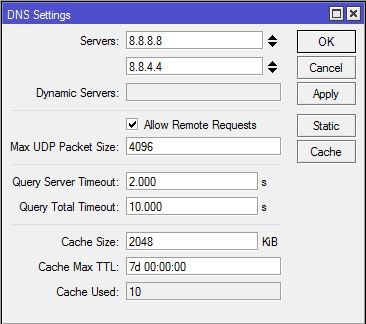
اگر میخواهید کاربران شبکه شما بتوانند از DNS سرور شما استفاده کنند، گزینه Allow Remote Requests را فعال کنید.
تنظیمات را ذخیره کنید و از پنجره خارج شوید.
جمع بندی
در این راهنما، مراحل تغییر DNS در چهار سیستمعامل پرکاربرد یعنی Windows Server 2022 ،Ubuntu 24، AlmaLinux 9 و میکروتیک 7 ارائه شد. بسته به نوع سیستمعامل، ابزارها و روشهای متفاوتی مانند کنترل پنل، خط فرمان، PowerShell یا nmcli برای انجام این کار وجود دارد. با دنبالکردن دقیق مراحل مخصوص هر سیستم، میتوانید DNS سرور خود را بهراحتی و بدون خطا تغییر دهید.