اگرچه RDP بیشتر برای اتصال ریموت دسکتاپ به سرور مجازی ویندوز شناخته میشود، اما امکان استفاده از آن برای فعال کردن ریموت دسکتاپ در لینوکس نیز وجود دارد. در توزیع اوبونتو میتوان با استفاده از ابزار xrdp که یک پیادهسازی متنباز از RDP Server است، محیط گرافیکی لینوکس را از طریق ریموت دسکتاپ در دسترس قرار داد.
در این آموزش، مراحل فعال کردن ریموت دسکتاپ در اوبونتو را با استفاده از xrdp بررسی میکنیم. شما یاد میگیرید چگونه xrdp را روی Ubuntu 22.04 نصب و پیکربندی کنید، یک محیط دسکتاپ سبک راهاندازی کنید، تنظیمات فایروال را انجام دهید و اتصال ریموت را از ویندوز، مک و لینوکس تست کنید. همچنین با برخی نکات مهم برای بهینهسازی عملکرد، پشتیبانی از چند کاربر و سازگاری xrdp با Wayland و Xorg آشنا خواهید شد.
پیشنیازها
برای فعال کردن ریموت دسکتاپ در لینوکس اوبونتو به موارد زیر نیاز دارید:
- یک سرور مجازی لینوکس Ubuntu 22.04
- دسترسی کاربری دارای sudo
- فعال بودن فایروال UFW
- حداقل ۲ گیگابایت رم
- یک سیستم کلاینت دارای نرمافزار Remote Desktop
برای اتصال RDP میتوانید از کلاینتهای زیر استفاده کنید:
- در ویندوز: برنامه Remote Desktop Connection
- در macOS: نرمافزار Microsoft Remote Desktop
- در لینوکس: ابزارهایی مانند Remmina یا FreeRDP
مرحله اول: نصب محیط دسکتاپ در Ubuntu
در اولین مرحله از فعال کردن ریموت دسکتاپ در اوبونتو باید یک محیط گرافیکی روی سرور مجازی نصب کنید. نسخه سرور اوبونتو بهصورت پیشفرض فقط دارای محیط ترمینال است و برای استفاده از ریموت دسکتاپ باید Desktop Environment نصب شود.
در این آموزش از محیط دسکتاپ Xfce استفاده میکنیم. XFCE یک محیط سبک، سریع و مناسب برای سرورهای لینوکسی است و مصرف منابع پایینی دارد.
ابتدا از طریق پروتکل SSH به سرور متصل شوید و پکیجهای سیستم را بهروزرسانی کنید:
sudo apt update
سپس پکیجهای XFCE را نصب کنید:
sudo apt install xfce4 xfce4-goodies -y
در طول نصب از شما خواسته میشود Display Manager را انتخاب کنید. برای XFCE معمولا lightdm گزینه مناسبی است، اما میتوانید از gdm3 نیز استفاده کنید.
بعد از نصب محیط گرافیکی، حالا میتوانید xrdp را روی اوبونتو نصب کنید.
مرحله دوم: نصب xrdp در Ubuntu
ابزار xrdp یک پیادهسازی متنباز از RDP Server است که امکان اتصال ریموت دسکتاپ به لینوکس را فراهم میکند. این ابزار یکی از رایجترین روشها محسوب میشود.
برای نصب xrdp دستور زیر را اجرا کنید:
sudo apt install xrdp -y
بعد از نصب، وضعیت سرویس xrdp را بررسی کنید:
sudo systemctl status xrdp
اگر سرویس فعال باشد، خروجی باید وضعیت active (running) را نمایش دهد.
در صورتی که سرویس اجرا نشده بود، آن را بهصورت دستی استارت کنید:
sudo systemctl start xrdp
سپس دوباره وضعیت سرویس را بررسی کنید تا مطمئن شوید xrdp بدون مشکل در حال اجرا است.
مرحله سوم: تنظیم xrdp و پیکربندی فایروال
بعد از نصب xrdp باید تنظیمات آن را بررسی کرده و دسترسی Remote Desktop را در فایروال آزاد کنید.
فایل تنظیمات xrdp در مسیر زیر قرار دارد:
/etc/xrdp/xrdp.ini
برای ویرایش فایل دستور زیر را اجرا کنید:
sudo nano /etc/xrdp/xrdp.ini
این فایل شامل بخشهای مختلفی مانند تنظیمات کلی، لاگها، کانالهای ارتباطی و نوع Sessionها است. در بخش Session Types معمولا گزینههایی مانند Xorg و Xvnc را مشاهده خواهید کرد.
بهصورت پیشفرض مقدار username و password روی ask تنظیم شده است؛ یعنی هنگام اتصال، نام کاربری و رمز عبور از کاربر دریافت میشود. برای اکثر سناریوها همین تنظیمات پیشفرض کافی هستند.
پس از بررسی فایل، آن را ذخیره و خارج شوید.
در ادامه باید مشخص کنید هنگام اتصال RDP چه محیط دسکتاپی اجرا شود. برای این کار فایل .xsession را ایجاد کنید:
echo "xfce4-session" | tee ~/.xsession
این دستور باعث میشود هنگام اتصال ریموت، محیط XFCE اجرا شود. اگر این فایل ایجاد نشود، اتصال Remote Desktop ممکن است با صفحه سیاه یا خطا مواجه شود.
حالا سرویس xrdp را ریستارت کنید:
sudo systemctl restart xrdp
باز کردن پورت Remote Desktop در فایروال
پروتکل RDP بهصورت پیشفرض از پورت 3389 استفاده میکند. بنابراین باید این پورت را در فایروال باز کنید.
ابتدا IP عمومی سیستم خود را پیدا کنید:
curl ifconfig.me
سپس با جایگزین کردن IP خود، دسترسی به پورت 3389 را آزاد کنید:
sudo ufw allow from your_local_ip/32 to any port 3389
برای بررسی وضعیت فایروال دستور زیر را اجرا کنید:
sudo ufw status
اگر همهچیز درست تنظیم شده باشد، باید پورت 3389 در لیست Ruleهای مجاز نمایش داده شود.
در این مرحله تنظیمات اصلی فعال کردن ریموت دسکتاپ در لینوکس اوبونتو کامل شده و سرور آماده تست اتصال RDP خواهد بود.
مرحله چهارم: تست اتصال Remote Desktop
بعد از نصب و تنظیم xrdp، حالا باید اتصال RDP را از سیستم خود تست کنید. در این بخش نحوه اتصال به سرور Ubuntu از طریق Remote Desktop در ویندوز، macOS و لینوکس را بررسی میکنیم.
تست اتصال RDP در ویندوز
برای تست اتصال RDP در ویندوز، ابتدا برنامه Remote Desktop Connection را اجرا کنید. این ابزار بهصورت پیشفرض روی ویندوز نصب شده و برای اتصال RDP استفاده میشود.
بعد از باز شدن برنامه، IP عمومی سرور لینوکس را در قسمت Computer وارد کنید و نام کاربری سرور را در بخش User name بنویسید. در بعضی نسخههای ویندوز ممکن است لازم باشد روی گزینه Show Options کلیک کنید تا فیلد نام کاربری نمایش داده شود.
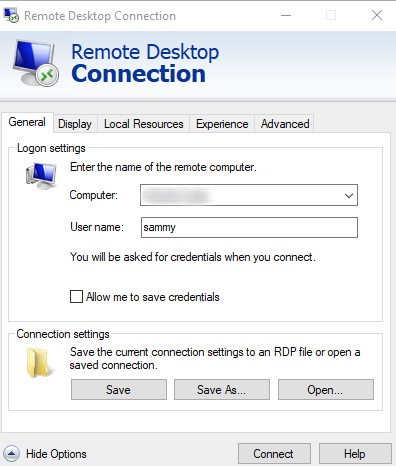
روی دکمه Connect کلیک کنید. اگر با خطایی مواجه شدید که نشان میدهد Remote Desktop نمیتواند به سرور متصل شود، ابتدا بررسی کنید که فایروال سرور اجازه دسترسی به پورت 3389 را داده باشد و همچنین سرویس xrdp در حال اجرا باشد.
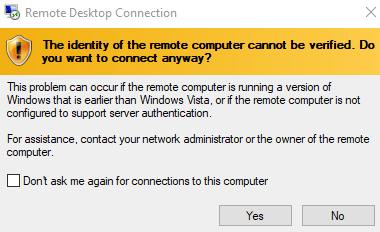
در صورتی که پنجره Identity Verification نمایش داده شد، روی گزینه Yes کلیک کنید تا ادامه فرآیند اتصال تأیید شود.
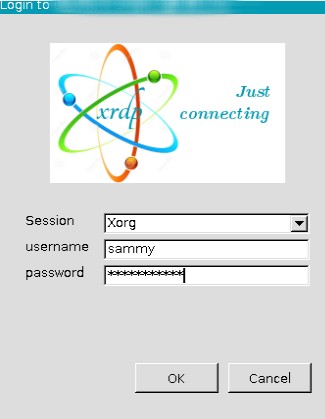
سپس در صفحه ورود، نام کاربری سرور ریموت خود را وارد کنید (برای مثال sammy) و رمز عبوری که هنگام ایجاد کاربر در مرحله راهاندازی اولیه سرور تنظیم کردهاید را وارد کنید. در نهایت روی دکمه OK کلیک کنید تا اتصال به محیط گرافیکی اوبونتو برقرار شود.
بعد از ورود موفق، شما باید بتوانید به محیط دسکتاپ اوبونتو دسترسی داشته باشید.
با استفاده از RDP، اتصال شما به سرور از طریق سیستم محلی با موفقیت برقرار میشود. پس از اتمام کار میتوانید از طریق دکمه Exit یا بستن پنجره، جلسه ریموت دسکتاپ را ببندید.
تست اتصال RDP در macOS
برای تست اتصال Remote Desktop در سیستم macOS، ابتدا نرمافزار Microsoft Remote Desktop را اجرا کنید.
سپس روی گزینه Add PC کلیک کنید و در کادر مربوطه، IP عمومی سرور خود را وارد نمایید.
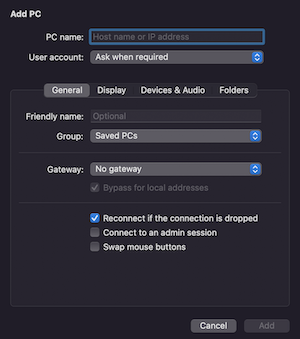
در این مرحله میتوانید هنگام اتصال، یک User Account نیز اضافه کنید. این کار باعث میشود اطلاعات ورود شما ذخیره شود و در اتصالهای بعدی نیازی به وارد کردن مجدد نام کاربری و رمز عبور نداشته باشید.
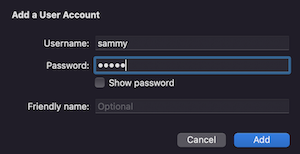
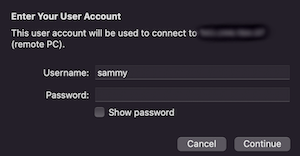
اگر در زمان اتصال، کاربر را اضافه نکنید، هنگام برقراری ارتباط از شما خواسته میشود اطلاعات ورود username و password را بهصورت دستی وارد کنید.
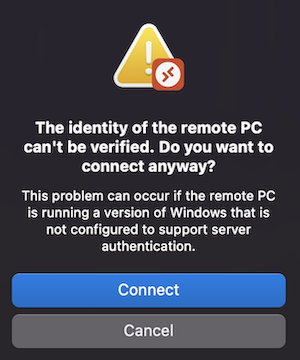
در ادامه، اگر پنجره Identity Verification نمایش داده شد، روی گزینه Yes کلیک کنید تا ادامه اتصال انجام شود.
پس از ورود موفق، میتوانید به محیط Remote Desktop اوبونتو دسترسی پیدا کنید. در پایان کار نیز میتوانید با بستن پنجره یا استفاده از گزینه Exit، به سشن ریموت دسکتاپ پایان دهید.
تست اتصال RDP در لینوکس
برای بررسی اتصال RDP در یک سیستم لینوکسی، به یک کلاینت Remote Desktop نیاز دارید. در این آموزش از ابزار Remmina استفاده میشود که یکی از رایجترین کلاینتهای ریموت دسکتاپ در لینوکس است.
ابتدا Remmina را روی سیستم لینوکس خود نصب کنید:
sudo apt install remmina
در صورت نمایش پیام تأیید، گزینه y را وارد کنید تا نصب ادامه پیدا کند. این دستور، نرمافزار Remmina را از طریق مدیریت بسته apt روی سیستم شما نصب میکند. Remmina یک کلاینت متنباز برای اتصال Remote Desktop است و از پروتکلهای مختلف از جمله RDP پشتیبانی میکند.
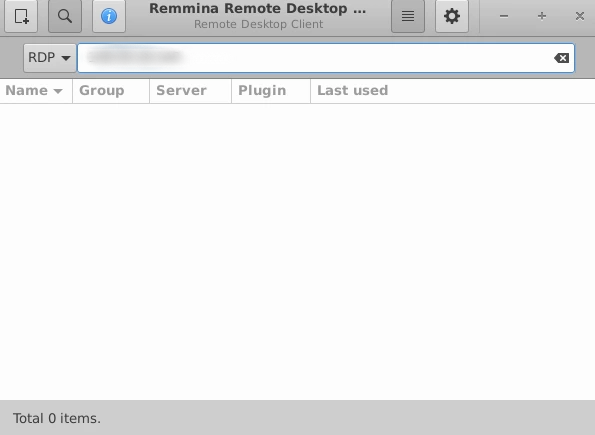
پس از نصب، برنامه Remmina را اجرا کنید. در صفحه اصلی، IP سرور اوبونتو را در فیلد مربوطه وارد کنید و سپس کلید Enter را فشار دهید تا اتصال به سرور و محیط Remote Desktop برقرار شود.
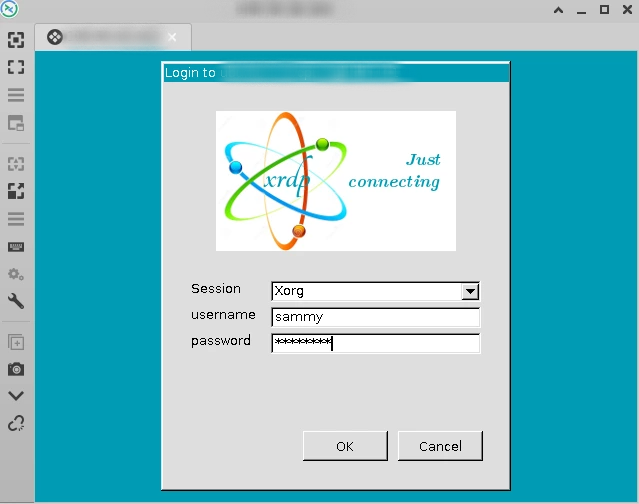
سپس نام کاربری سرور ریموت خود را وارد کنید (مثلا sammy) و رمز عبوری که هنگام ایجاد کاربر در مرحله راهاندازی اولیه سرور تنظیم کردهاید را وارد نمایید. در نهایت روی دکمه OK کلیک کنید.
ممکن است سیستم دوباره از شما درخواست وارد کردن رمز عبور کاربر را داشته باشد تا دسکتاپ ریموت باز شود.
پس از ورود موفق، باید بتوانید به محیط گرافیکی Ubuntu Desktop دسترسی پیدا کنید.
با استفاده از RDP، اتصال شما به سرور از طریق سیستم خودتان با موفقیت برقرار میشود. پس از اتمام کار، میتوانید از طریق دکمه Exit یا بستن پنجره، جلسه Remote Desktop را پایان دهید.
بهینهسازی xrdp برای اینترنت کند یا اتصالهای با تأخیر بالا
اگر از طریق اینترنت کند، شبکههای ناپایدار مثل هاتاسپات موبایل یا VPN به سرور اوبونتو متصل میشوید، ممکن است هنگام استفاده از ریموت دسکتاپ با لگ، تأخیر یا حتی قطع شدن سشن مواجه شوید. در این حالت، فعال کردن ریموت دسکتاپ در لینوکس به تنهایی کافی نیست و باید تنظیمات عملکردی xrdp را بهینه کنید.
در ادامه روشهایی برای بهبود سرعت و کاهش مصرف پهنای باند بررسی میکنیم.
انتخاب دسکتاپ سبک
نوع محیط دسکتاپ تأثیر مستقیم روی سرعت ریموت دارد. محیطهای سنگینی مثل GNOME یا KDE منابع بیشتری مصرف میکنند و در شبکههای ضعیف عملکرد کندتری دارند.
برای داشتن تجربه بهتر در فعال کردن Remote Desktop در اوبونتو، استفاده از محیطهای سبک توصیه میشود.
یکی از گزینههای مناسب Xfce است. همچنین LXDE یا MATE هم گزینههای سبکتری هستند:
sudo apt install lxde -y
پس از نصب، فایل سشن را تنظیم کنید:
echo "startlxde" > ~/.xsession
غیرفعال کردن افکتهای گرافیکی
افکتهایی مثل انیمیشن، سایه و شفافیت در دسکتاپ معمولا برای کار ریموت ضروری نیستند و فقط مصرف منابع را بالا میبرند.
در Xfce میتوانید این افکتها را غیرفعال کنید:
- Settings → Window Manager Tweaks
- تب Compositor
- غیرفعال کردن گزینه “Enable display compositing”
این کار باعث بهبود عملکرد در فعال کردن ریموت دسکتاپ در اوبونتو در شبکههای ضعیف میشود.
کاهش رزولوشن و عمق رنگ
هرچه کیفیت تصویر بالاتر باشد، مصرف اینترنت هم بیشتر میشود. برای افزایش سرعت اتصال:
در ویندوز:
- وارد Remote Desktop Connection شوید
- رزولوشن را کاهش دهید (مثلاً 1024×768)
- رنگ را روی 16-bit تنظیم کنید
در لینوکس (Remmina):
- تنظیمات اتصال RDP را باز کنید
- Color Depth را روی 16-bit یا 24-bit قرار دهید
فعال کردن Compression و Cache
بعضی کلاینتهای RDP امکان فشردهسازی دادهها را دارند که باعث کاهش مصرف اینترنت میشود.
در ویندوز:
- در بخش Experience
- سرعت اتصال را روی حالت پایین (مثل 56 Kbps) قرار دهید
در Remmina:
- گزینه Compression را فعال کنید
- در صورت وجود، Caching را هم فعال کنید
این تنظیمات به خصوص در زمان استفاده از فعال کردن Remote Desktop در اوبونتو روی اینترنت ضعیف بسیار مؤثر هستند.
غیرفعال کردن تصویر پسزمینه
تصویر پسزمینه دسکتاپ یکی از عوامل مصرف اضافی منابع است.
در Xfce:
- Settings → Desktop
- بخش Background
- گزینه Style را روی None قرار دهید
این کار باعث کاهش بار گرافیکی و افزایش سرعت ریموت میشود.
بعد از اینکه مطمئن شدید اتصال بهدرستی برقرار شده است، میتوانید هر زمان که نیاز داشتید از همین روند برای دسترسی به رابط گرافیکی سرور لینوکس خود استفاده کنید.
مقایسه xrdp با ابزارهای جایگزین VNC، TeamViewer و NoMachine
در فرآیند فعال کردن ریموت دسکتاپ در لینوکس ابزار xrdp یکی از رایجترین گزینهها برای دسترسی گرافیکی به سرورهای اوبونتو است. با این حال، تنها انتخاب موجود نیست و بسته به نیاز شما (مثل سرعت، امنیت، سهولت راهاندازی یا سازگاری)، ابزارهای دیگری هم وجود دارند.
در ادامه، مقایسهای بین xrdp و چند ابزار محبوب دیگر ارائه شده است.
مقایسه کلی ابزارهای ریموت دسکتاپ
| ویژگی / ابزار | xrdp | VNC | TeamViewer | NoMachine |
| پروتکل | RDP (پروتکل مایکروسافت) | RFB | اختصاصی | NX (اختصاصی) |
| متنباز بودن | بله | بله (بسته به نسخه) | خیر | نیمهمتنباز |
| پشتیبانی پلتفرم | لینوکس + کلاینتهای ویندوز/مک/لینوکس | همه سیستمعاملها | همه سیستمعاملها | همه سیستمعاملها |
| پیچیدگی نصب | متوسط | متوسط تا زیاد | بسیار ساده | متوسط |
| عملکرد در شبکه محلی | خوب (با دسکتاپ سبک) | متوسط | عالی | عالی |
| عملکرد در اینترنت ضعیف | قابل قبول با تنظیمات | ضعیف تا متوسط | عالی | عالی |
| انتقال فایل | ندارد (نیاز به تنظیم جدا) | وابسته به نسخه | دارد | دارد |
| پشتیبانی چند کاربر | دارد | محدود | تککاربره | دارد |
| امنیت | وابسته به تنظیمات سیستم | نیازمند SSH Tunnel | رمزگذاری داخلی | رمزگذاری پیشفرض |
| کاربرد اصلی | اتصال RDP به لینوکس | مشاهده دسکتاپ از راه دور | پشتیبانی و کنترل سریع | کارهای گرافیکی سنگین |
سوالات متداول
آیا میتوان از ویندوز به اوبونتو با xrdp متصل شد؟
بله. با استفاده از xrdp میتوان به راحتی از طریق ابزار پیشفرض ریموت دسکتاپ در ویندوز به سرور اوبونتو متصل شد. پس از نصب و تنظیم xrdp، کافی است آیپی سرور را در کلاینت RDP وارد کنید تا اتصال برقرار شود. این یکی از رایجترین روشها برای فعال کردن ریموت دسکتاپ در لینوکس است.
xrdp از چه پورتی استفاده میکند؟
بهصورت پیشفرض، xrdp روی پورت 3389 TCP اجرا میشود که همان پورت استاندارد RDP است. برای برقراری اتصال باید مطمئن شوید این پورت در فایروال سرور باز و قابل دسترس باشد.
چرا بعد از ورود به ریموت دسکتاپ صفحه سیاه نمایش داده میشود؟
این مشکل معمولا به دلیل تنظیمات نادرست سشن رخ میدهد. رایجترین دلایل عبارتاند از:
- نبود فایل .xsession یا تنظیم اشتباه آن
- ناسازگاری محیط دسکتاپ
- فعال بودن Wayland به جای Xorg
- مشکل دسترسی به پوشه home
در اغلب موارد، استفاده از یک محیط سبک مانند Xfce و بررسی تنظیمات سشن مشکل را برطرف میکند. این موضوع یکی از خطاهای رایج در فرآیند فعال کردن Remote Desktop در اوبونتو است.
آیا استفاده از xrdp امن است؟
xrdp بهصورت پیشفرض از رمزنگاری RDP استفاده میکند، اما برای استفاده در محیطهای واقعی بهتر است چند نکته امنیتی رعایت شود:
- محدود کردن دسترسی به پورت 3389 فقط برای IPهای مشخص
- استفاده از SSH Tunnel یا VPN برای افزایش امنیت
- استفاده از رمز عبور قوی برای کاربران
- غیرفعال کردن دسترسی root از راه دور
در سناریوهای حرفهای، این موارد برای تکمیل فرآیند فعال کردن ریموت دسکتاپ در اوبونتو ضروری هستند.
جمعبندی
در این مقاله یاد گرفتیم چگونه فرآیند فعال کردن ریموت دسکتاپ در لینوکس و بهطور مشخص در اوبونتو را با استفاده از xrdp انجام دهیم. از نصب محیط دسکتاپ سبک گرفته تا تنظیم سرویس xrdp و باز کردن پورت فایروال، همه مراحل لازم برای راهاندازی یک اتصال ریموت گرافیکی را بررسی کردیم.
همچنین دیدیم که فعال کردن ریموت دسکتاپ در اوبونتو فقط به نصب ابزار محدود نمیشود و برای داشتن یک اتصال پایدار باید مواردی مثل انتخاب دسکتاپ سبک، تنظیم سشن کاربر و پیکربندی صحیح فایروال را نیز در نظر گرفت.
در ادامه، روش اتصال از سیستمعاملهای مختلف (ویندوز، مک و لینوکس) را بررسی کردیم و در نهایت به نکات مهمی مثل بهینهسازی عملکرد در شبکههای کند، سازگاری با Wayland و مقایسه xrdp با ابزارهای دیگر رسیدیم.
در مجموع، اگر هدف شما فعال کردن ریموت دسکتاپ در اوبونتو برای مدیریت سرور یا استفاده روزمره است، xrdp یک راهحل ساده، قابل اعتماد و سازگار با اکثر سیستمها محسوب میشود؛ به شرطی که تنظیمات اولیه بهدرستی انجام شده باشد.