فرض کنید اتصال شما به یک سرور مدام قطع میشود؛ در حالی که اینترنت برقرار است و بقیهٔ سایتها بیدردسر باز میشوند. در چنین موقعیتی حدس زدن فایدهای ندارد، چون ممکن است ریشهٔ مشکل در سیستم خودتان، مسیر شبکه یا سمت سرور باشد. دقیقاً همینجاست که باید دید وایرشارک چیست و چه گرهی را باز میکند: این ابزار بستههایی را که ردوبدل میشوند پیش چشم شما میگذارد تا بهجای گمانهزنی، با شواهد دقیق به سراغ علت اختلال بروید.
برای آنکه در عمل ببینید وایرشارک چیست و چطور در عیبیابی به کار میآید، در این مطلب از نصب نسخهٔ پایدار و انتخاب رابط شبکه شروع میکنیم. بعد روی رایانهٔ خودتان یک ارتباط ساده را ضبط میکنیم تا قدمبهقدم، خواندن بستهها، کار با فیلترها، تحلیل ترافیک TCP و DNS و حتی ضبط بسته روی سرور لینوکس را تجربه کنید.
وایرشارک چیست و چگونه کار میکند؟
برای اینکه دقیقتر بفهمیم Wireshark چیست، اول باید بدانیم دادهها در شبکه چطور جابهجا میشوند. هر ارتباط شبکهای به قطعههای کوچکتری به نام «بسته» (Packet) شکسته میشود که هرکدام اطلاعاتی مثل نشانی مبدأ، مقصد و نوع پروتکل را با خود حمل میکنند. کار وایرشارک این است که این بستهها را در سه مرحلهٔ پیدرپی برای شما خوانا کند:
- ضبط بستهها: دریافت تمام بستههایی که روی رابط شبکهٔ انتخابشده قابل مشاهدهاند.
- تفسیر بستهها: رمزگشایی ساختار و شناسایی فیلدها و پروتکلهای نهفته در هر بسته.
- نمایش اطلاعات: چیدن بستهها در یک فهرست مرتب، همراه با جزئیات لایهبهلایه و دادهٔ خام آنها.

نتیجهٔ این سه مرحله در عمل کاملاً ملموس است؛ برای مثال اگر درخواستی ارسال شود اما پاسخی برنگردد، با نگاه کردن به همین بستهها میفهمید درخواست اصلاً از سیستم خارج شده یا پاسخ در میانهٔ راه گم شده است.
البته برای تحلیل ترافیک شبکه باید سراغ رابط درستی بروید؛ یعنی همان مسیری که ارتباط از آن عبور میکند، مثل Wi-Fi یا کابل Ethernet. نکتهٔ مهمی که خیلیها در شروع اشتباه میگیرند این است که انتخاب رابط Wi-Fi به معنی دیدن ترافیک همهٔ دستگاههای اطراف نیست؛ چون نقطهٔ ضبط، نحوهٔ کار تجهیزات شبکه و رمزنگاری ارتباطات تعیین میکنند دقیقاً چه چیزهایی در دسترس شما قرار بگیرد.
تاریخچهٔ وایرشارک؛ از Ethereal تا امروز
داستان این ابزار به ژوئیهٔ ۱۹۹۸ برمیگردد؛ زمانی که جرالد کامبز نخستین نسخهٔ آن را با نام Ethereal منتشر کرد. این پروژه در سال ۲۰۰۶ به Wireshark تغییر نام داد و دو سال بعد، در ۲۰۰۸، به نسخهٔ 1.0 رسید. با گذشت سالها و همراهی توسعهدهندگان از سراسر دنیا، وایرشارک کمکم از یک پروژهٔ کوچک به یکی از ابزارهای اصلی آموزش شبکه و عیبیابی ارتباطات تبدیل شد.
تمام مراحل این آموزش وایرشارک بر پایهٔ نسخهٔ 4.6.10 و منوهای انگلیسی ویندوز نوشته شده است؛ بنابراین اگر نسخهٔ دیگری روی سیستم دارید، ممکن است چیدمان یا ظاهر بعضی گزینهها کمی فرق داشته باشد.
4 کاربرد وایرشارک چیست و چه محدودیتهایی دارد؟
فرض کنید سایتی بیش از حد معمول دیر باز میشود. با نگاه کردن به بستههای ضبطشده میتوانید زمان تبدیل نام دامنه به IP، لحظهٔ برقراری اتصال و فاصلهٔ رسیدن پاسخ را جداگانه بسنجید و ببینید گلوگاه دقیقاً کجاست؛ هرچند برای نتیجهگیری قطعی، گاهی به لاگها و اطلاعات سمت سرور هم نیاز پیدا میکنید. بهطور مشخص، 4 کاربرد زیر رایجترین جاهایی هستند که وایرشارک دست شما را میگیرد:
- عیبیابی اتصال: مقایسهٔ درخواستها و پاسخها در یک بازهٔ زمانی کوتاه برای ردیابی قطعی یا تأخیر.
- یادگیری پروتکلها: دیدن مستقیم پرچمها، پورتها و ترتیب ردوبدل شدن پیامها بهجای تکیهٔ صرف بر مفاهیم تئوری.
- بررسی عملکرد برنامهها: خواندن درخواستهای HTTP آزمایشی و کد پاسخهایی که سرور برمیگرداند.
- تحلیل رخدادها: واکاوی ارتباطات مشکوک در کنار مجوز دسترسی و شواهد تکمیلی دیگر.
از همین کاربرد آخر مشخص است که وایرشارک در حوزهٔ امنیت شبکه بیشتر نقش بازرس را دارد تا نگهبان؛ یعنی برای رصد ارتباطات مشکوک و ریشهیابی رخدادها عالی است، اما برخلاف فایروال یا سامانهٔ جلوگیری از نفوذ (IPS)، خودش جلوی ترافیک مخرب را نمیگیرد.
درست همین مرز را در بررسی حملات DDoS هم بهخوبی میبینید. وایرشارک اجازه میدهد جهش تعداد بستهها، مقصد درخواستها و الگوی ترافیک را زیر نظر بگیرید؛ اما بالا رفتن حجم ترافیک بهتنهایی سند حمله نیست و باید آن را کنار رفتار عادی شبکه و گزارش سایر تجهیزات بگذارید.
در نهایت، اگر هدف شما مانیتورینگ شبکه بهصورت شبانهروزی است، وایرشارک جایگزین ابزارهای پایش دائمی نمیشود. ابزارهای مانیتورینگ شاخصها را مدام ثبت میکنند و به محض اختلال هشدار میدهند و وایرشارک هم مکمل آنهاست و دقیقاً وقتی به کار میآید که پس از دریافت هشدار بخواهید به دل بستههای یک مشکل مشخص بزنید.
دانلود Wireshark و نصب نسخهٔ پایدار
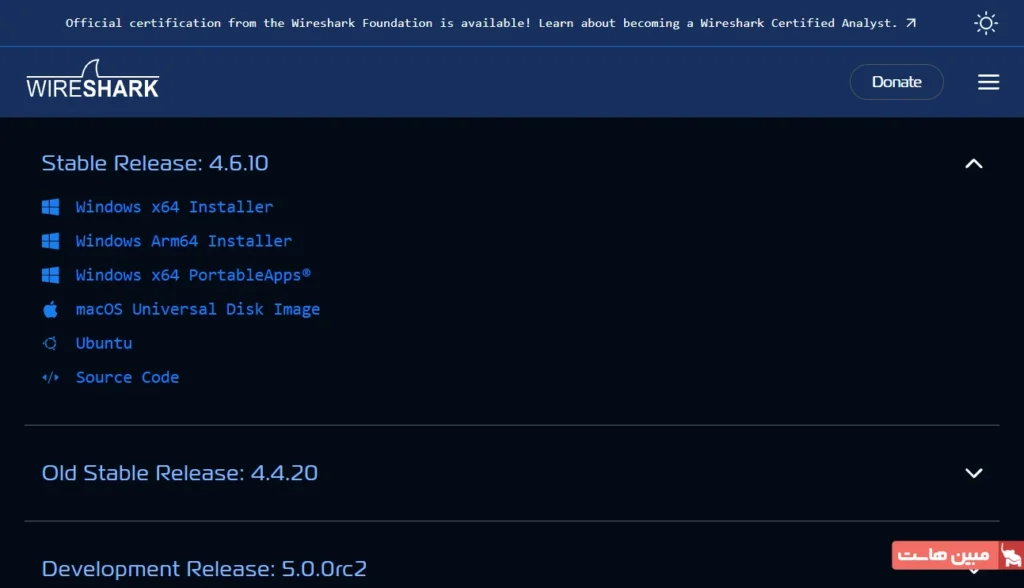
برای دانلود Wireshark کافی است مستقیم به صفحهٔ رسمی پروژه سر بزنید. در بررسی انجامشده در ۳ آذر ۱۴۰۵، نسخهٔ Stable برابر 4.6.10، شاخهٔ Old Stable برابر 4.4.20 و نسخهٔ Development برابر 5.0.0rc2 در دسترس بود. برای کار روزمره و همراهی با این آموزش، همیشه سراغ نسخهٔ پایدار (Stable) بروید.
پیش از دانلود فایل نصبی در ویندوز، بد نیست معماری پردازندهٔ سیستم را چک کنید تا نسخهٔ اشتباه نگیرید. کافی است به مسیر Settings > System > About بروید و مقدار مقابل System type را ببینید.
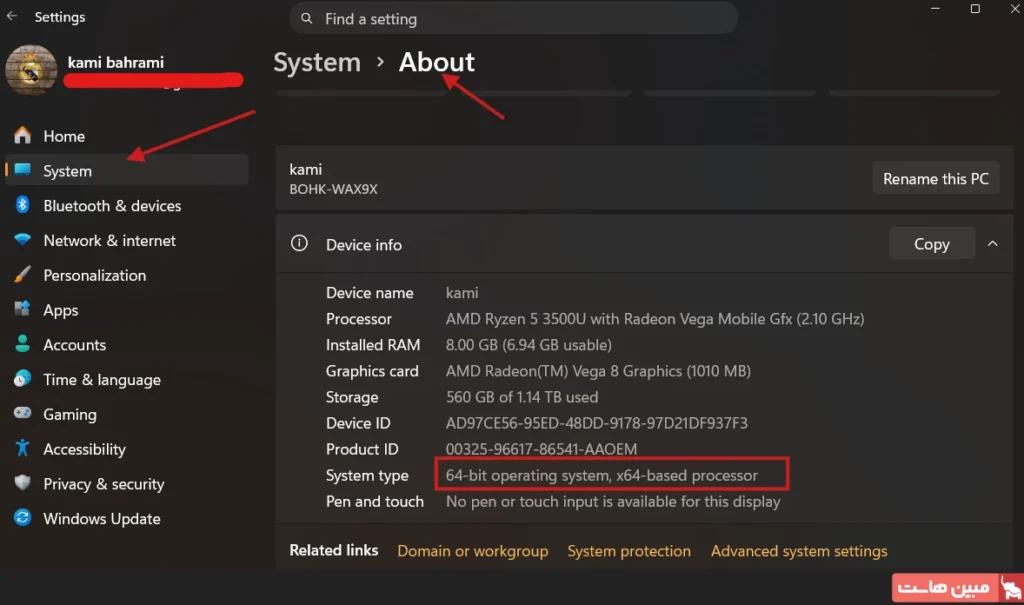
اگر مقابل این بخش پردازندهٔ x64 درج شده است، نصبکنندهٔ Windows x64 را دانلود کنید. اما برای دستگاههایی که بر پایهٔ معماری ARM64 هستند، باید سراغ نسخهٔ Windows Arm64 بروید.
نقش Npcap در نصب وایرشارک
وقتی فایل نصبی را اجرا میکنید، در یکی از مراحل از شما دربارهٔ نصب درایور Npcap پرسیده میشود. حتماً اجازهٔ نصب آن را بدهید، چون در ویندوز بدون Npcap امکان ضبط بستهها وجود ندارد. در مقابل، گزینهٔ USBPcap برای تمرینهای این راهنما لازم نیست و میتوانید از کنارش بگذرید. پس از پایان نصب، برنامه را باز کنید و از مسیر Help > About Wireshark مطمئن شوید نسخهٔ درست نصب شده است.
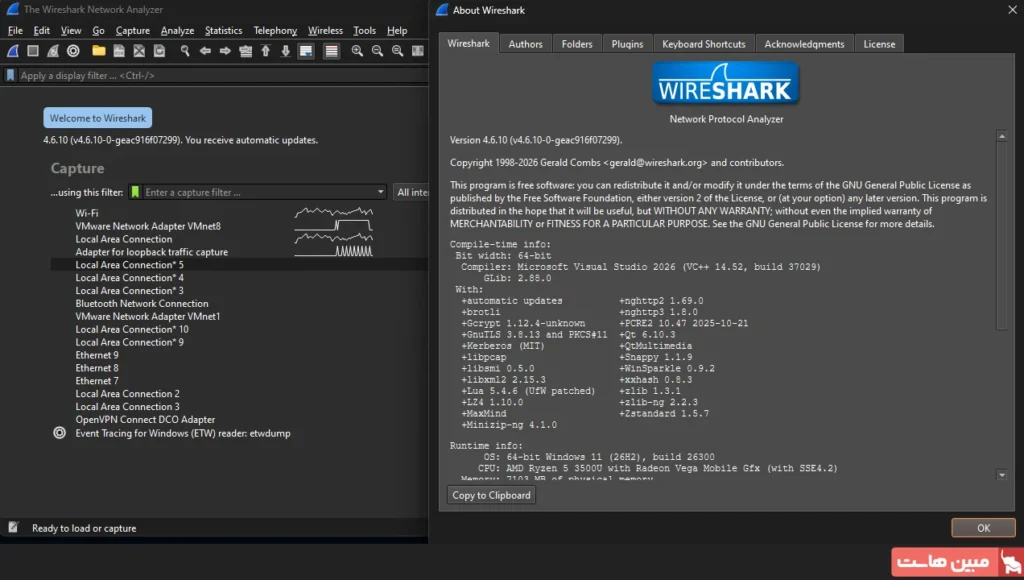
یک نکتهٔ کاربردی: درایور Npcap فقط برای ضبط زندهٔ ترافیک ضروری است؛ یعنی اگر تنها بخواهید فایلهای ضبطشدهٔ قبلی را روی سیستمی باز و تحلیل کنید، بدون آن هم کارتان راه میافتد.
نصب در لینوکس و macOS
در macOS روند کار سرراست است: بستهٔ سازگار با دستگاهتان را از همان صفحهٔ رسمی دانلود Wireshark بگیرید و نصب کنید. در صورت نیاز، بستهٔ همراه ChmodBPF را هم نصب کنید تا سیستمعامل مجوز ضبط بستهها را به برنامه بدهد.
در توزیعهای اوبونتو و دبیان، کار را از ترمینال و با یک حساب کاربری عادی که دسترسی sudo دارد پیش ببرید. پیش از شروع نصب، بهتر است نسخهٔ توزیع و وضعیت بستهٔ وایرشارک را در مخزن سیستم با دستورهای زیر بررسی کنید:
cat /etc/os-release

date -I

sudo apt update

apt-cache policy wireshark
برای نمونه، در بررسی ۴ آذر ۱۴۰۵ (۲۵ نوامبر ۲۰۲۶) روی محیط Ubuntu 22.04.4 LTS (Jammy Jellyfish) در WSL2 ویندوز، خروجی apt-cache policy wireshark پیش از نصب نشان داد هیچ نسخهای روی سیستم نیست (Installed: (none)) و نسخهٔ 3.6.2-2 از مخزن jammy/universe بهعنوان گزینهٔ پیشنهادی (Candidate) آمادهٔ نصب است.
مقدار Candidate در خروجی apt-cache policy دقیقاً همان نسخهای است که مخزن برای نصب پیشنهاد میدهد؛ پس تعجب نکنید اگر نسخهٔ مخزن اوبونتو یا دبیان با نسخهٔ 4.6.10 ویندوز فرق داشت. حالا برای نصب، دستور زیر را اجرا کنید و وقتی تأیید خواست، کلید Y را بزنید:
sudo apt install wireshark
در میانهٔ نصب، پنجرهای باز میشود و میپرسد آیا کاربران عادی هم اجازهٔ ضبط بستهها را داشته باشند یا نه (Should non-superusers be able to capture packets?). اگر در محیط شخصی یا آزمایشگاهی مجاز کار میکنید، گزینهٔ Yes را بزنید تا اعضای گروه wireshark مجبور نباشند رابط گرافیکی برنامه را با دسترسی root اجرا کنند. اگر هم قبلاً به اشتباه No زدهاید، نگران نباشید؛ چون هر زمان خواستید میتوانید با دستور زیر دوباره همین صفحهٔ تنظیمات را باز کنید و انتخاب را به Yes برگردانید:
sudo dpkg-reconfigure wireshark-common
پس از پایان نصب و فعال شدن مجوز ضبط، نوبت افزودن حساب کاربری عادی شما به گروه wireshark است. دقت کنید اگر ترمینال با کاربر root باز است، این دستور را روی root نزنید و ابتدا به حساب عادی خود برگردید و سپس دستور زیر را اجرا کنید:
sudo usermod -aG wireshark $USER
برای اطمینان از درست انجام شدن نصب و دیدن شمارهٔ نسخه هم، دستور زیر را اجرا کنید:
wireshark --version
همانطور که در تصویر آزمایش ۴ آذر ۱۴۰۵ میبینید، خروجی دستور نصب شدن نسخهٔ Wireshark 3.6.2 (بستهٔ 3.6.2-2) را تأیید میکند.
برای آنکه عضویت جدیدتان در گروه wireshark اثر بگذارد، یک بار از نشست کاربری خارج شوید و دوباره وارد شوید (در محیط WSL، پس از ذخیرهٔ کارهای باز میتوانید توزیع را متوقف و مجدداً اجرا کنید). سپس با دو دستور زیر هم عضویت گروه و هم دسترسی به رابطهای شبکه را تست کنید. به یاد داشته باشید که در محیط دسکتاپ یا WSLg هم همیشه وایرشارک را با حساب عادی باز کنید و سراغ اجرای رابط گرافیکی با root نروید:
id -nG

dumpcap -D
در همین آزمایش WSL2، حساب عادی wsuser عضو گروه wireshark شد و دستور dumpcap -D رابطهای eth0،any ،lo و سایر رابطها را بدون نیاز به root در خروجی نشان داد.
منطق تحلیل بستهها در آموزش Wireshark میان سیستمعاملهای مختلف هیچ فرقی ندارد؛ بنابراین برای آنکه در عمل ببینیم وایرشارک چیست و چطور کار میکند، تمرین اصلی را در محیط ویندوز و با کمک PowerShell جلو میبریم.
آموزش کار با وایرشارک؛ ضبط HTTP روی رایانهٔ خودتان
بهترین راه برای یادگیری این ابزار، یک تمرین کنترلشده روی سیستم خودتان است. در این بخش از آموزش کار با وایرشارک، با کمک پایتون یک وبسرور ساده و محلی بالا میآوریم و با curl یک صفحهٔ متنی از آن درخواست میکنیم. از آنجا که این ارتباط روی پروتکل HTTP و بدون رمزنگاری انجام میشود، میتوانیم محتوای درخواست و پاسخ را بهوضوح داخل بستهها بخوانیم. تمام گامهای این تمرین در تاریخ ۳ آذر ۱۴۰۵ روی Wireshark نسخهٔ 4.6.10 و PowerShell ویندوز اجرا و بررسی شدهاند.
در این آزمایش، سرور روی نشانی 127.0.0.1 اجرا میشود که به خود رایانه اشاره دارد؛ به همین دلیل بستهها بهجای عبور از Wi-Fi یا کابل شبکه، از رابط مجازی Loopback رد میشوند. این روش نهتنها ترافیک را خلوت و قابل فهم نگه میدارد، بلکه به شما کمک میکند اصل مهمی را هم رعایت کنید: همیشه فقط ترافیکی را ضبط کنید که مجوز بررسی آن را دارید.
پیش از شروع، دو پنجرهٔ PowerShell باز کنید و از آماده بودن پیشنیازهای زیر مطمئن شوید:
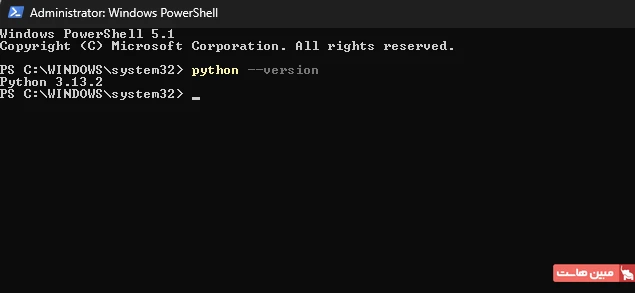
- Python 3: دستور python –version را اجرا کنید. اگر ویندوز آن را نشناخت، پایتون را نصب کنید یا در صورتی که Python Launcher روی سیستم دارید، py -3 –version را امتحان کنید.
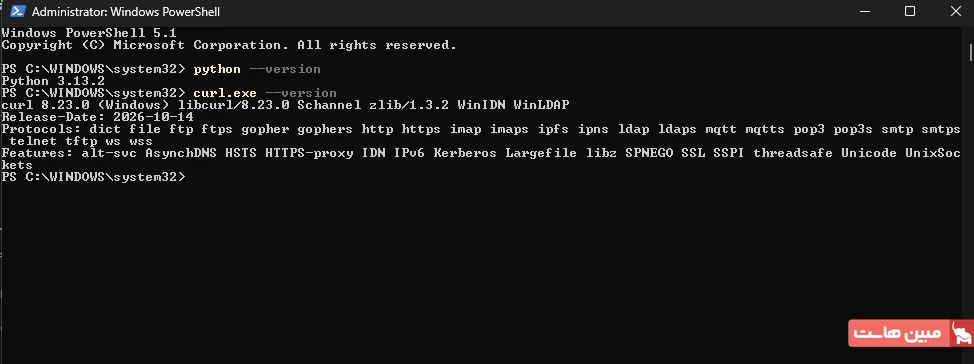
- curl: دستور exe –version را در PowerShell بزنید؛ نمایش اطلاعات نسخه یعنی این ابزار آمادهٔ کار است.
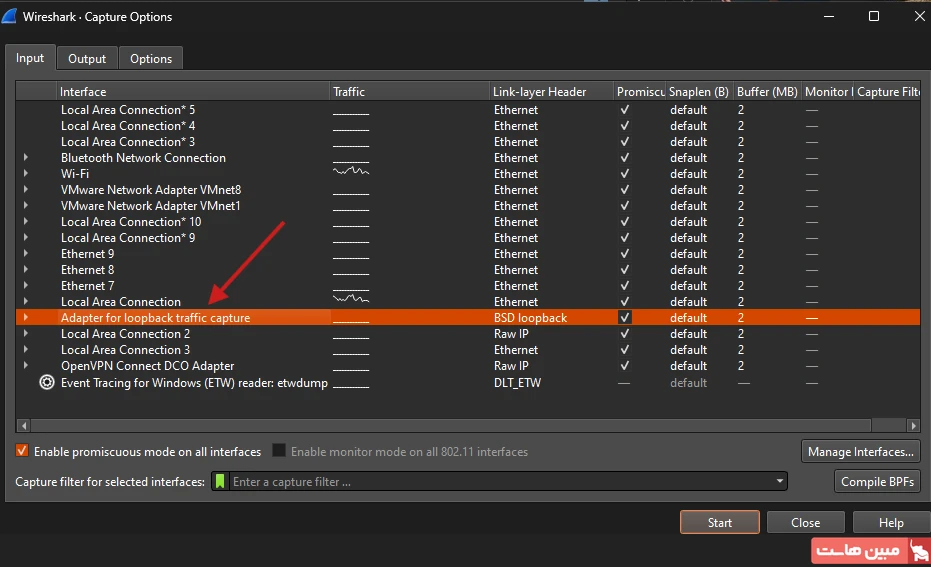
- Npcap و رابط Loopback: به صفحهٔ اصلی وایرشارک بروید و مطمئن شوید در فهرست Capture، گزینهای به نام Adapter for loopback traffic capture دیده میشود.
- پوشهٔ آزمایشی جداگانه: برای این تمرین سراغ پوشههای شخصی خود نروید؛ در گام اول یک پوشه و فایل موقت مخصوص همین آزمایش میسازیم.
گام اول: ساخت پوشهٔ آزمایشی و اجرای وبسرور محلی
در پنجرهٔ اول PowerShell، دستورهای زیر را بهترتیب اجرا کنید تا یک پوشهٔ موقت همراه با فایل index.html ساخته شود و وبسرور روی پورت 8000 بالا بیاید. اگر از Python Launcher استفاده میکنید، در خط آخر بهجای python عبارت py -3 را بنویسید:
$lab = Join-Path $env:TEMP ("ws-lab-" + [guid]::NewGuid().ToString("N"))

New-Item -ItemType Directory -Path $lab | Out-Null

Set-Location $lab

Set-Content -Path index.html -Value "Wireshark local lab" -Encoding ascii

python -m http.server 8000 --bind 127.0.0.1

پس از اجرای خط آخر، پیامی میبینید که نشان میدهد سرور روی نشانی 127.0.0.1 و پورت 8000 فعال شده است؛ این پنجره را تا پایان تمرین باز بگذارید. گزینهٔ –bind در این دستور سرور را به داخل همین رایانه محدود میکند. اگر احیاناً با خطای اشغال بودن پورت روبهرو شدید، شمارهٔ پورت آزاد دیگری بگذارید و یادتان باشد عدد 8000 را در دستورها و فیلترهای بعدی هم به همان عدد تغییر دهید.
گام دوم: انتخاب رابط مناسب و شروع ضبط
حالا به صفحهٔ اصلی Wireshark برگردید و در بخش Capture، روی Adapter for loopback traffic capture دوبار کلیک کنید تا ضبط ترافیک محلی شروع شود.

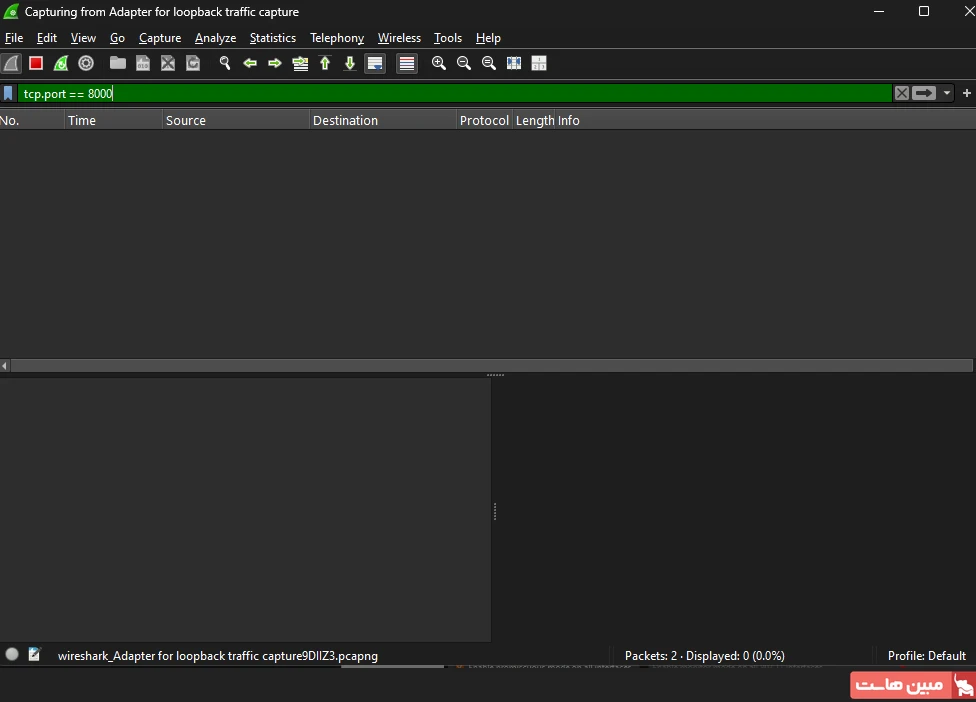
برای اینکه در میان بستههای متفرقه گم نشوید، در نوار فیلتر نمایش (Display Filter) عبارت tcp.port == 8000 را تایپ کنید و Enter بزنید تا فقط ترافیک TCP مربوط به پورت آزمایشی ما نشان داده شود. سبز شدن رنگ کادر یعنی دستور فیلتر را درست نوشتهاید و تا پیش از ارسال درخواست، خالی ماندن فهرست بستهها کاملاً طبیعی است.
گام سوم: ارسال درخواست و توقف ضبط
در حالی که هم وبسرور و هم ضبط وایرشارک فعالاند، به پنجرهٔ دوم PowerShell بروید و دستور زیر را اجرا کنید. گزینهٔ –noproxy اینجا خیالمان را راحت میکند که درخواست محلی از مسیر پراکسی سیستم عبور نکند:
curl.exe --noproxy "*" --http1.1 http://127.0.0.1:8000/

اگر همهچیز درست پیش رفته باشد، بلافاصله عبارت Wireshark local lab در PowerShell چاپ میشود و همزمان ردیف بستههای پورت 8000 در وایرشارک ظاهر میشوند. حالا روی آیکون مربع قرمز در نوار ابزار کلیک کنید (یا از مسیر Capture > Stop بروید) تا ضبط متوقف شود.
اگر هیچ بستهای در فهرست ظاهر نشد، سه چیز را دوباره چک کنید: باز و فعال بودن پنجرهٔ وبسرور، انتخاب درست رابط Loopback و یکسان بودن شمارهٔ پورت در دستور و فیلتر.
گام چهارم: خواندن بستهها در سه پنل اصلی وایرشارک
فضای تحلیل وایرشارک از سه پنل اصلی تشکیل شده است که هرکدام لایهٔ عمیقتری از داده را نشان میدهند: پنل بالایی (Packet List) فهرست کلی بستههاست، پنل میانی (Packet Details) جزئیات ساختاری بستهٔ انتخابشده را باز میکند و پنل پایینی (Packet Bytes) دادهٔ خام همان بسته را نمایش میدهد. کافی است روی یکی از ردیفها کلیک کنید تا جزئیاتش در دو پنل دیگر بارگذاری شود.
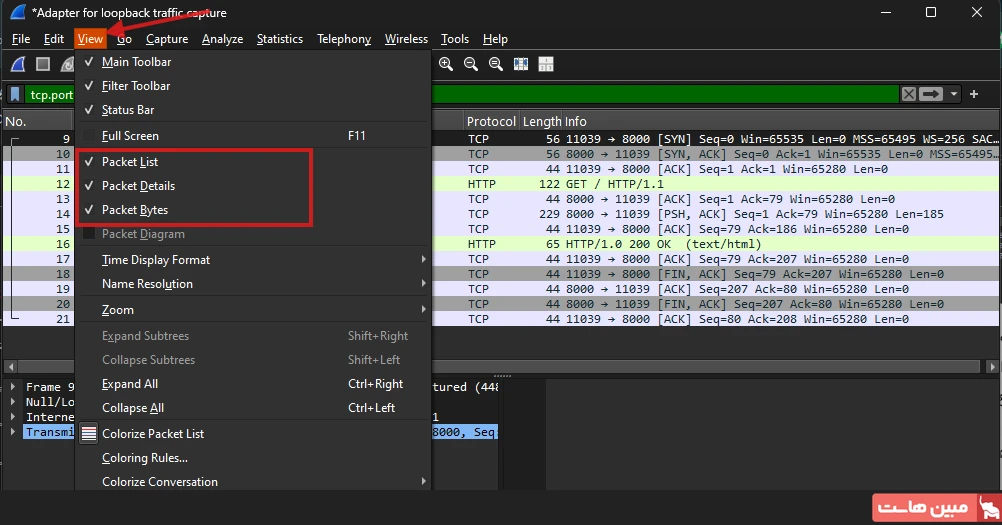
در فهرست بالایی، هر ستون بخشی از ماجرا را روایت میکند: Source مبدأ و Destination مقصد را مشخص میکند، Protocol نوع پروتکل را نشان میدهد، Time زمان ثبت بسته را ثبت کرده و Info خلاصهای سریع از اتفاقی است که در آن بسته افتاده.

در این تمرین محلی، مبدأ و مقصد هر دو 127.0.0.1 هستند؛ بنابراین برای اینکه بفهمید کدام بسته از سمت کلاینت رفته و کدام از سمت سرور برگشته، باید به شمارهٔ پورتها دقت کنید: پورت 8000 متعلق به وبسرور است و پورت دیگر را سیستم به curl اختصاص داده است.
پیش از آنکه اصلاً درخواست HTTP فرستاده شود، پروتکل TCP باید ارتباط را بین دو طرف برقرار کند. اگر به ستون Info نگاه کنید، این دستدادن سهمرحلهای را بهترتیب میبینید: ابتدا SYN (درخواست شروع اتصال)، بعد SYN, ACK (پاسخ و موافقت سرور) و در نهایت ACK (تأیید نهایی کلاینت). اگر روی هرکدام از این بستهها کلیک کنید و در پنل Packet Details وارد بخش Transmission Control Protocol و سپس Flags شوید، پرچم فعالشدهٔ همان مرحله را بهصورت مستقیم میبینید.
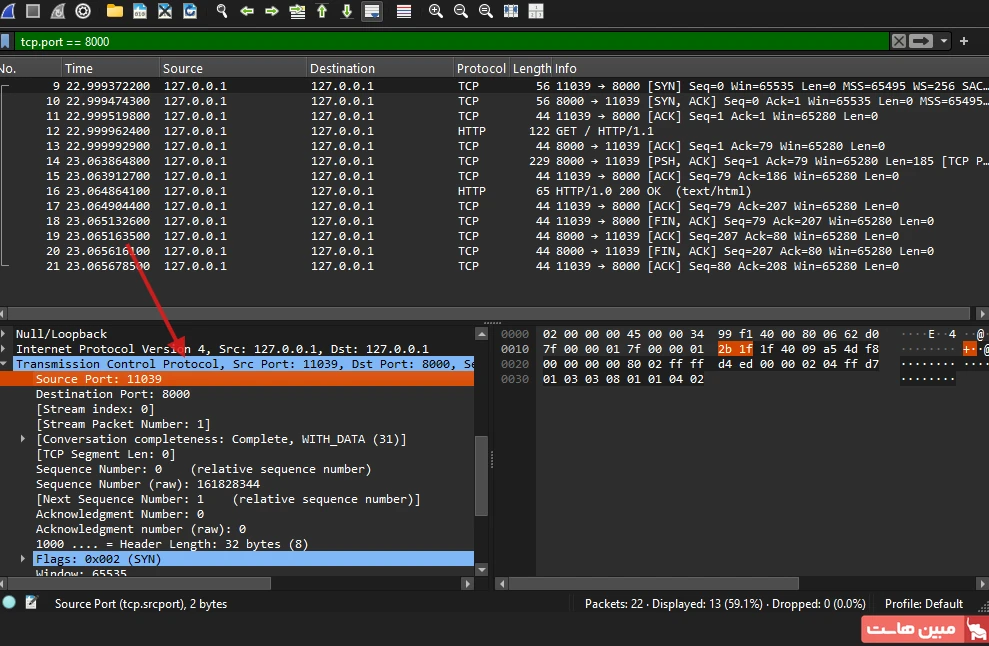
درست پس از بستههای برقراری اتصال، ردیفی با عبارت GET به چشم میخورد؛ این همان درخواستی است که curl برای دریافت صفحه به سرور فرستاده است.
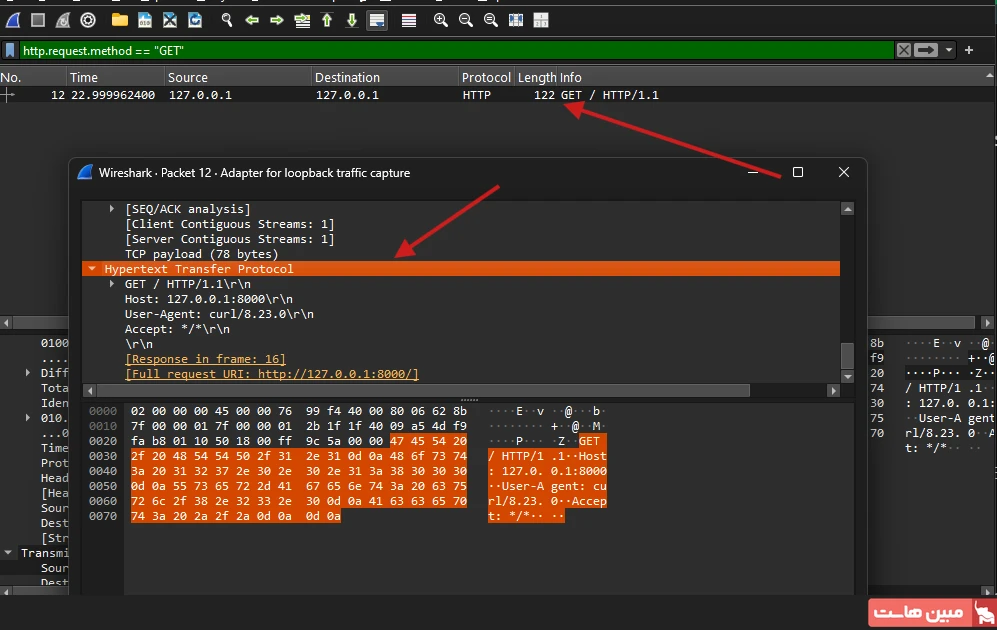
کمی پایینتر هم ردیف پاسخ را با کد 200 OK میبینید. ممکن است متوجه شوید که curl درخواستش را با HTTP/1.1 فرستاده اما سرور پایتون با HTTP/1.0 جواب داده است؛ جای نگرانی نیست و این تفاوت در وبسرور داخلی پایتون کاملاً طبیعی است.
گام پنجم: بازسازی کل مکالمه با Follow TCP Stream
دیدن بستهها بهصورت تکتک عالی است، اما وقتی بخواهید کل گفتوگوی یک اتصال را یکجا بخوانید، قابلیت Follow TCP Stream کارتان را خیلی ساده میکند. روی یکی از بستههای TCP این ارتباط راستکلیک کنید و مسیر Follow > TCP Stream را بزنید (همین گزینه از منوی Analyze > Follow > TCP Stream هم در دسترس است).
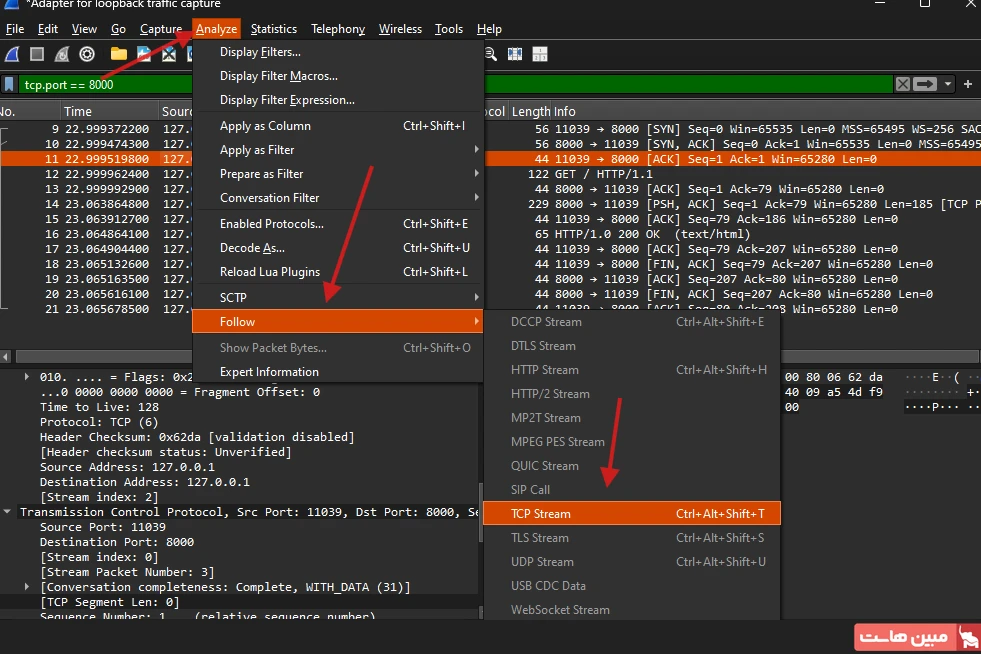
در پنجرهای که باز میشود، درخواست GET، هدرهای پاسخ سرور و متن Wireshark local lab همگی پشت سر هم چیده شدهاند و دو رنگ متفاوت، جهت ارسال و دریافت را از هم جدا میکنند. وقتی این پنجره را ببندید، متوجه میشوید وایرشارک بهطور خودکار فیلتر همین جریان TCP را در نوار فیلتر اعمال کرده است.
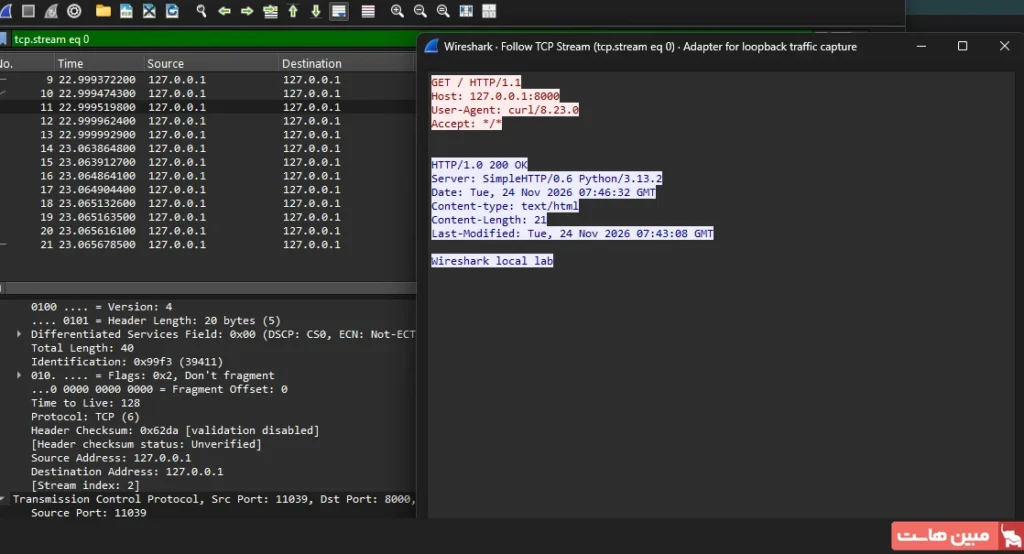
در واقع Follow TCP Stream تمام قطعههای پراکندهٔ یک ارتباط را دوباره کنار هم میچیند. البته یادتان باشد در ارتباطات واقعی HTTPS، برخلاف این تمرین محلی، دادهها رمزنگاری شدهاند و بدون داشتن کلیدها و اطلاعات لازم برای رمزگشایی نمیتوانید متن اصلی مکالمه را بخوانید.
فیلتر در وایرشارک چیست و چطور از آن استفاده کنیم؟
روی یک شبکهٔ واقعی، در عرض چند ثانیه صدها بسته ثبت میشود و بدون فیلتر، پیدا کردن یک ارتباط مشخص تقریباً غیرممکن است. وایرشارک برای مدیریت این شلوغی دو نوع فیلتر در اختیارتان میگذارد: فیلتر ضبط (Capture Filter) از همان ابتدا تصمیم میگیرد چه بستههایی اصلاً ذخیره شوند، اما فیلتر نمایش (Display Filter) فقط نمایش فهرست موجود را محدود میکند. برای شروع بهتر است با فیلتر نمایش کار کنید؛ چون با پاک کردن آن، تمام بستههایی که موقتاً پنهان شدهاند دوباره برمیگردند و چیزی از دست نمیرود.
جدول زیر تفاوت این دو فیلتر را روی همان پورت آزمایشی 8000 بهصورت خلاصه مقایسه میکند:
| نوع فیلتر | زمان و محل | نمونه | نتیجهٔ اعمال |
| Capture Filter | پیش از ضبط، تنظیم رابط | tcp port 8000 | فقط بستهٔ مطابق وارد ضبط میشود |
| Display Filter | هنگام یا پس از ضبط، کادر نمایش | tcp.port == 8000 | بستههای دیگر فقط پنهان میشوند |
از نظر محل اجرا هم این دو فیلتر مسیر متفاوتی دارند: برای تنظیم Capture Filter باید پیش از شروع ضبط به Capture > Options بروید و فیلتر را روی رابط موردنظرتان تعریف کنید، اما برای Display Filter کافی است عبارت دلخواه را در نوار بالای فهرست بستهها بنویسید و Enter بزنید.
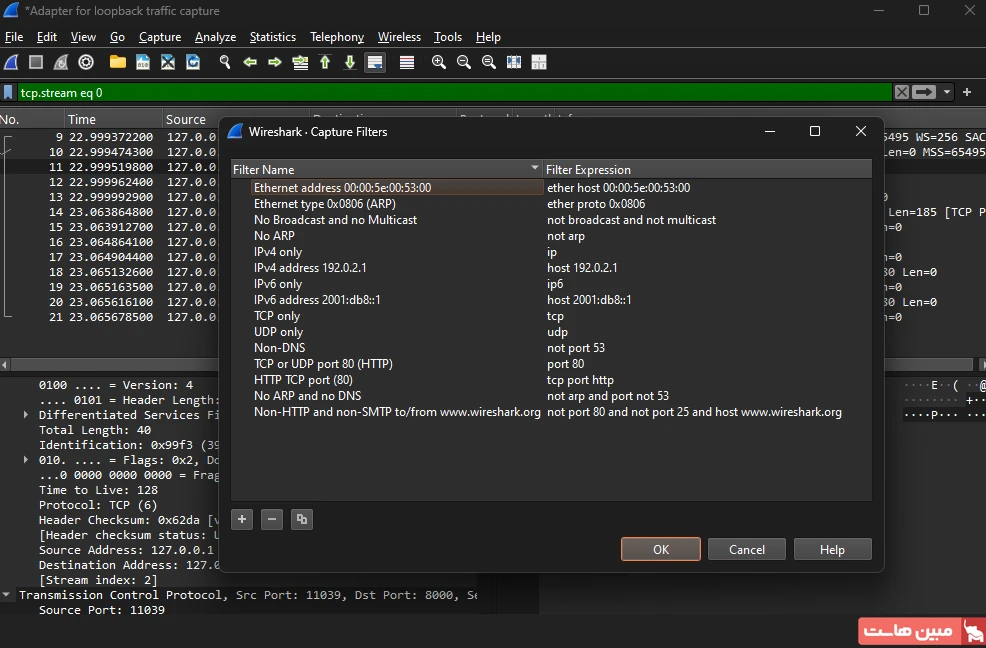
دقت کنید که نگارش (Syntax) این دو فیلتر یکی نیست؛ مثلاً برای فیلتر کردن پورت 8000 هنگام ضبط باید بنویسید tcp port 8000، اما در کادر فیلتر نمایش باید از شکل tcp.port == 8000 استفاده کنید.
برای مسلط شدن بر فیلتر نمایش، عبارتهای جدول زیر را یکییکی امتحان کنید. در این دستورها، علامت == به معنی برابری و && به معنی برقرار بودن همزمان دو شرط است؛ طبیعی است که شمارهٔ پورت و شمارهٔ جریان را باید مطابق ارتباط خودتان عوض کنید:
| Display Filter | هدف | محدودیت |
| tcp.port == 8000 | تمرین HTTP محلی | فقط TCP همان پورت |
| tcp.stream == 0 | یک اتصال مشخص | شمارهٔ جریان را از بسته بخوانید؛ صفر ثابت نیست |
| tcp.flags.syn == 1 && tcp.flags.ack == 0 | شروع اتصال TCP | فقط SYN بدون ACK؛ پاسخ SYN/ACK حذف میشود |
| http | HTTP تشخیصدادهشده | HTTPS رمزنگاریشده را پوشش نمیدهد |
| dns | DNS معمولی در تمرین جدا | روی ضبط loopback قبلی انتظار نتیجه نداشته باشید |
| tcp.analysis.retransmission | ارسال مجدد مشکوک TCP | برچسب تحلیلی و نیازمند بررسی زمینه |
حواستان به دو نکتهٔ کلیدی هم باشد: اول اینکه همهٔ ارتباطات شبکه بر پایهٔ TCP نیستند. برای نمونه، پروتکل UDP برخلاف TCP مرحلهٔ سهگانهٔ برقراری اتصال را ندارد؛ پس اگر با فیلتر udp سراغ بستههای آن رفتید و خبری از SYN نبود، جای تعجب نیست. دوم اینکه فیلتر http فقط بستههایی را میآورد که وایرشارک توانسته آنها را بهعنوان HTTP تشخیص دهد، نه کل ترافیک وب را.
روش تحلیل درخواستهای DNS در وایرشارک
حالا که با یک ارتباط محلی دستتان راه افتاد، وقت یک تمرین واقعیتر روی اینترنت است. DNS همان سرویسی است که نام دامنهها را به اطلاعاتی مانند نشانی IP ترجمه میکند. در این آزمایش میخواهیم یک پرسوجوی واقعی به حلکنندهٔ DNS بفرستیم و بستههایش را شکار کنیم. ابتدا فایل ضبط قبلی را از مسیر File > Save As ذخیره کنید تا از بین نرود؛ سپس به صفحهٔ انتخاب رابطها برگردید و این بار روی رابط فعال Wi-Fi یا Ethernet دوبار کلیک کنید تا ضبط جدید شروع شود.
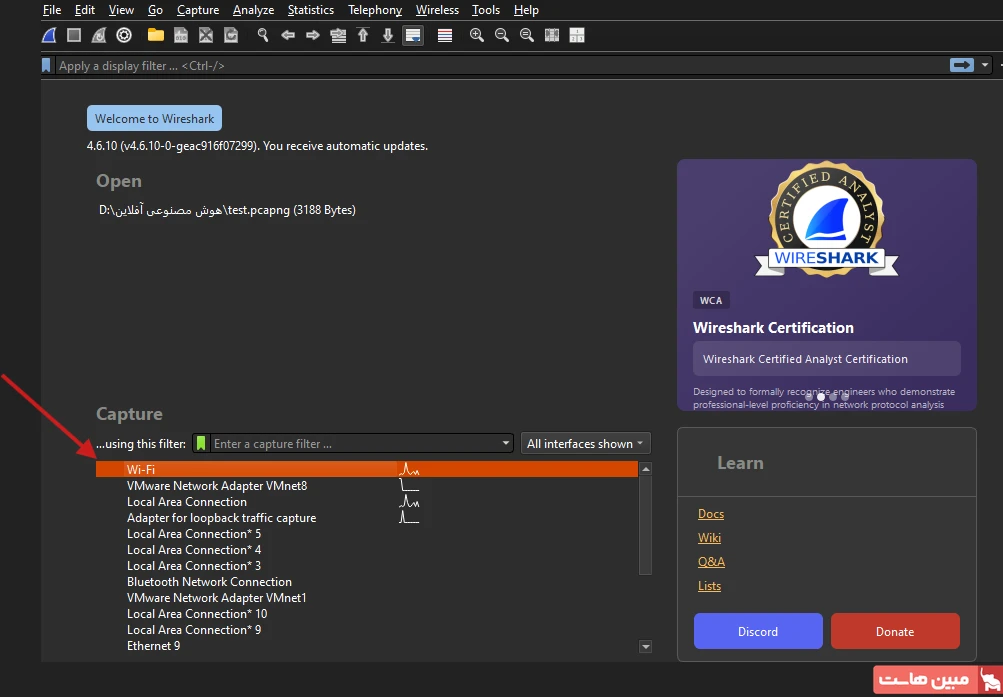
اگر در این لحظه VPN روی سیستم فعال است، ممکن است بستههای درخواست بهجای Wi-Fi از رابط مجازی دیگری عبور کنند؛ پس در صورت ندیدن خروجی، رابط فعال VPN را هم مدنظر داشته باشید.
در حالی که ضبط جریان دارد، در PowerShell دستور زیر را اجرا کنید:
nslookup mobinhost.com
این دستور اطلاعات DNS دامنهٔ mobinhost.com را استعلام میگیرد. به محض اینکه نتیجه در PowerShell نمایش داده شد، به وایرشارک برگردید، ضبط را متوقف کنید و در کادر فیلتر نمایش عبارت dns را وارد کنید تا فقط بستههای مربوط به DNS باقی بمانند.

اگر سیستم شما ترافیک DNS زیادی دارد، میتوانید فهرست را دقیقاً به درخواستها (Query) و پاسخهای (Response) دامنهٔ مبینهاست محدود کنید. کافی است فیلتر زیر را وارد کنید، روی بستهٔ درخواست کلیک کنید و در Packet Details بخش Domain Name System را باز کنید:
dns.qry.name == "mobinhost.com"

در جزئیات بسته، مقدار Transaction ID و نام دامنه را در بخش Queries ببینید و آنها را با بستهٔ پاسخ تطبیق دهید؛ اگر پاسخی شامل نشانی IP برگشته باشد، درست در بخش Answers پیدایش میکنید. اگر هیچ بستهٔ DNSی ثبت نشده بود، علاوه بر چک کردن رابط شبکه، نوع حلکنندهٔ DNS سیستم را هم بررسی کنید؛ زیرا بسیاری از مرورگرها از DNS رمزنگاریشده یا حافظهٔ کش استفاده میکنند و پرسوجو را به شکل معمولی ارسال نمیکنند.
امکانات آماری و تحلیلی وایرشارک
وقتی حجم فایل ضبطشده بالا میرود، ورق زدن تکتک بستهها دیگر کارآمد نیست و باید اول یک نمای کلی از کل ترافیک به دست بیاورید. مسیر Statistics > Protocol Hierarchy دقیقاً برای همین است و سهم هر پروتکل را از کل بستهها و بایتهای ضبطشده بهصورت درصدی نشان میدهد.

پس از دیدن نمای پروتکلها، اگر بخواهید بفهمید دقیقاً کدام دو نقطه بیشترین داده را با هم ردوبدل کردهاند، به Statistics > Conversations بروید و در تب TCP، نشانی و پورت طرفین، تعداد بستهها و حجم کل تبادلشده را مرور کنید.
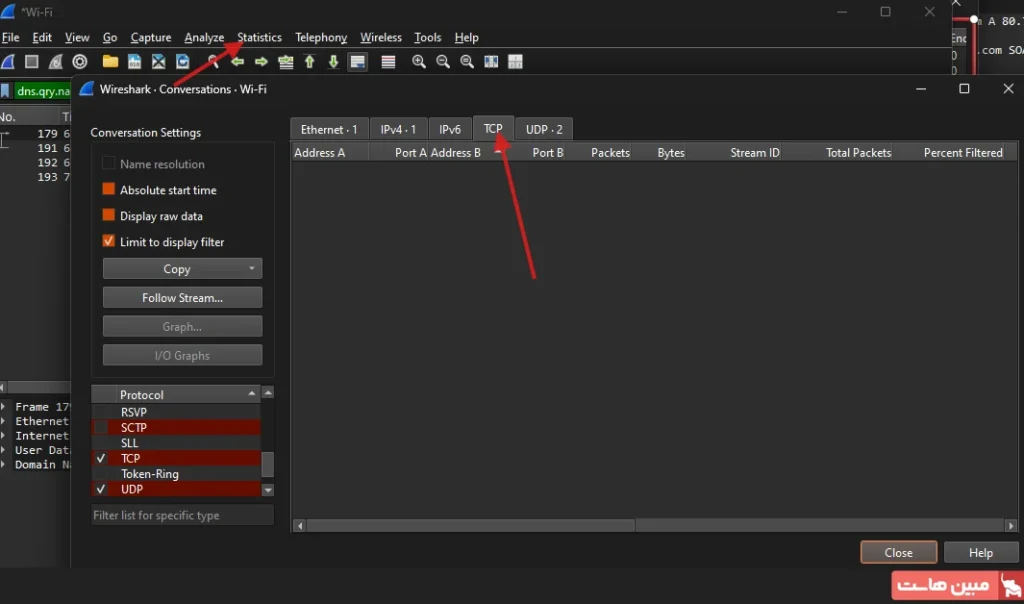
این گزارش خیلی سریع ارتباطات پرمصرف را رو میکند؛ البته فراموش نکنید که بالا بودن حجم یک ارتباط بهخودیخود به معنی اختلال یا مشکل نیست و باید متناسب با ماهیت سرویس سنجیده شود.
برای اینکه روند بالا و پایین رفتن ترافیک را در طول زمان ببینید (مثلاً بفهمید افت یا جهش ناگهانی در کدام ثانیه رخ داده) سراغ Statistics > I/O Graphs بروید.
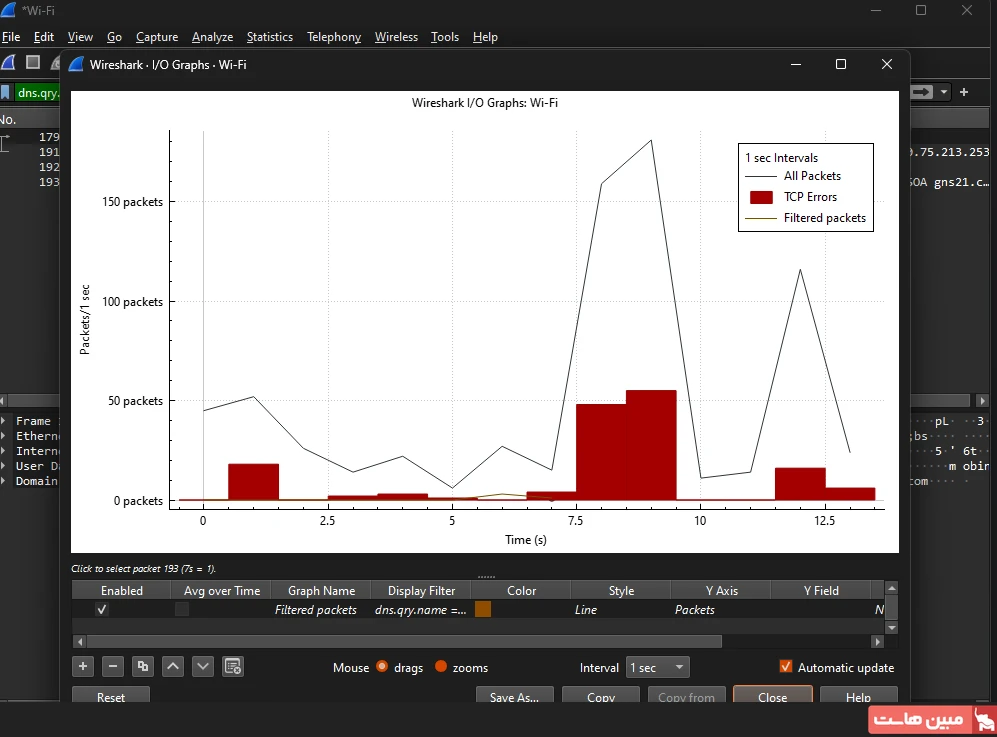
اگر بخواهید همین نمودار را برای تمرین محلی قبلی ببینید، کافی است در ستون Display Filter نمودار عبارت tcp.port == 8000 را وارد کنید. هنگام خواندن نمودار، به مقدار Interval (بازهٔ زمانی هر نقطه) و واحد محور عمودی دقت کنید تا برداشت اشتباهی از اعداد نداشته باشید.
در نهایت، از مسیر Analyze > Expert Information میتوانید فهرستی از هشدارها و نکات غیرعادی (مثل ارسال مجدد بستههای TCP یا ساختارهای نامتعارف) را یکجا ببینید. با کلیک روی هر ردیف، مستقیم به بستهٔ مرتبط میروید و البته اینجا هم هر هشداری الزاماً نشانهٔ خرابی یا حمله نیست و باید در بافت کلی ارتباط تفسیر شود.
روش ذخیره و خروجی گرفتن امن در وایرشارک
بعد از پایان ضبط، از مسیر File > Save As میتوانید کل نشست را با قالب استاندارد pcapng ذخیره کنید. فقط حواستان باشد که فعال بودن فیلتر نمایش، بستههای پنهانشده را از فایل اصلی حذف نمیکند و همهچیز در فایل ذخیره میشود.

اگر فقط بخشی از بستهها را میخواهید نگه دارید (یا قصد دارید فایل را برای همکار یا تیم پشتیبانی بفرستید) ابتدا فیلتر دلخواهتان را اعمال کنید و بعد به File > Export Specified Packets بروید. در بخش Packet Range گزینهٔ Displayed و محدودهٔ All packets را انتخاب کنید، و پس از ذخیره حتماً فایل خروجی را یک بار جداگانه باز کنید تا مطمئن شوید فقط همان بخش موردنظرتان داخل آن قرار گرفته است.

پیش از اشتراکگذاری هر فایل ضبطشده، مسئلهٔ حریم خصوصی و امنیت را جدی بگیرید. بعضی پروتکلها دادهها را بدون رمزنگاری منتقل میکنند؛ برای مثال در پروتکل FTP معمولی، نام کاربری، رمز عبور و حتی محتوای فایل میتواند بهصورت خوانا در بستهها ثبت شده باشد. به این نکته هم توجه کنید که سانسور کردن اطلاعات حساس در اسکرینشات هیچ اثری روی خود فایل pcapng ندارد؛ بنابراین فایلهایی را که ممکن است دادهٔ محرمانه در آنها باشد، هیچوقت بهصورت عمومی منتشر نکنید.
با ذخیرهٔ فایل، کارمان با تمرین محلی تمام است. به پنجرهٔ اول PowerShell برگردید و کلیدهای Ctrl+C را بزنید تا وبسرور پایتون متوقف شود. اگر دیگر نیازی به پوشهٔ آزمایشی ندارید، پس از انتقال فایل ضبط به جای امن، میتوانید پوشه را با دستورهای زیر پاک کنید؛ البته فقط در همان پنجره و به شرطی که متغیر $lab همچنان به پوشهٔ آزمایشی اشاره داشته باشد:
Set-Location $env:TEMP

Remove-Item -LiteralPath $lab -Recurse
رایجترین مشکلات هنگام کار با وایرشارک
اگر نتیجهٔ تمرین آن چیزی نبود که انتظار داشتید، پیش از هر کار دیگری دو مورد ساده را چک کنید: آیا رابط شبکهٔ درست را انتخاب کردهاید و آیا ضبط را قبل از ارسال درخواست شروع کردهاید؟ بعد هم فیلتر نمایش را پاک کنید تا مطمئن شوید بستهها اصلاً ثبت شدهاند یا نه. غیر از این موارد، چند خطا و موقعیت پرتکرار دیگر هم هست که معمولاً کاربران در شروع با آنها روبهرو میشوند:
- رابط Loopback در فهرست نیست: نصب بودن درایور Npcap و مجوز دسترسی سیستم به آن را دوباره بررسی کنید.
- درخواست curl خطا میدهد یا پاسخ نمیگیرد: مطمئن شوید پنجرهٔ وبسرور هنوز باز است و شمارهٔ پورت در دستور سرور و دستور curl دقیقاً یکی است.
- بستهها به رنگ قرمز یا سیاه دیده میشوند: رنگهای هشداردهنده بهتنهایی به معنی خرابی شبکه نیستند؛ از مسیر View > Coloring Rules میتوانید ببینید هر رنگ دقیقاً چه قانونی را نشان میدهد.
- خطای Checksum نامعتبر نمایش داده میشود: در بسیاری از سیستمها، کارت شبکه مقدار کنترل صحت داده را پس از نقطهٔ ضبط محاسبه میکند؛ بنابراین این هشدار همیشه نشانهٔ معیوب بودن بسته نیست.
- هشدار Retransmission در فهرست ظاهر میشود: برای قضاوت، حتماً بستههای قبل و بعد آن را هم بخوانید؛ ارسال مجدد گاهی به دلیل گم شدن داده یا تأیید دریافت رخ میدهد و حتی ناقص بودن خودِ ضبط هم میتواند روی این تشخیص اثر بگذارد.
در همین زمینه یادتان باشد که از دست رفتن بسته در لحظهٔ ضبط، با از دست رفتن آن در مسیر شبکه یکی نیست. برای تفکیک این دو، باید گزارش خود برنامه را بررسی کنید و در صورت امکان، ضبط مجازِ هر دو سمت ارتباط را با هم مقایسه کنید.
در نهایت، اگر هنگام باز کردن سایتهای HTTPS هیچ متنی از درخواستها نمیبینید، مشکلی در نصب یا ضبط شما نیست. پروتکل TLS محتوای ارتباط را رمزنگاری میکند و وایرشارک بدون کلیدهای نشست مجاز و دادههای مکمل، توان نمایش متن اصلی را ندارد؛ با این حال، همچنان میتوانید مشخصات قابل مشاهدهٔ اتصال و روند برقراری آن را بررسی کنید.
جایگزین رابط گرافیکی وایرشارک روی سرور لینوکس
اگر با یک VPS لینوکس بدون محیط گرافیکی سروکار دارید، اصلاً لازم نیست برای ضبط ترافیک، دسکتاپ روی سرور نصب کنید. ابزارهای خط فرمانی مثل dumpcap (برای ضبط سبک و مستقیم)، TShark (برای ضبط و تحلیل در ترمینال) و tcpdump (برای ثبت سریع ترافیک) کار را بهسادگی روی سرور انجام میدهند؛ بعد کافی است فایل ضبطشده را بهشکل امن به رایانهٔ خود منتقل کنید و با خیال راحت در محیط گرافیکی Wireshark تحلیلش کنید.
برای اجرای یک ضبط کوتاه و کنترلشده روی سرور اوبونتو یا دبیان، ابتدا با دستورهای زیر نسخهٔ سیستمعامل را مشخص، tcpdump را نصب و نام رابطهای شبکه را بررسی کنید (در ادامه، eth0 صرفاً نام نمونه است و باید آن را با نام رابط واقعی سرور خود جایگزین کنید):
cat /etc/os-release

date -I

sudo apt update

sudo apt install tcpdump

tcpdump --version

ip -br link

sudo tcpdump -D
در آزمایش ۴ آذر ۱۴۰۵ روی Ubuntu 22.04.4 LTS در محیط WSL2، نسخهٔ 4.99.1 از tcpdump (بستهٔ 4.99.1-3ubuntu0.2) از قبل نصب بود و رابط eth0 در وضعیت فعال (UP) قرار داشت.
بعد از پیدا کردن رابط فعال سرویس، دستور ضبط را طوری بنویسید که هم محدودیت حجمی و زمانی داشته باشد و هم ترافیک نشست SSH خودتان را ضبط نکند. دستور زیر ضبط را به حداکثر ۵۰ بسته یا ۳۰ ثانیه محدود میکند و با شرط not port 22 پورت پیشفرض SSH را کنار میگذارد. در محیط آزمایش WSL2، این دستور را با کاربر root روی رابط eth0 اجرا کردیم و با گزینهٔ -Z مالکیت فایل خروجی را به کاربر عادی wsuser سپردیم. هنگام اجرا روی سیستم خودتان، نام رابط، نام کاربر و مسیر فایل را اصلاح کنید؛ اگر با root وارد شدهاید نیازی به sudo نیست و اگر پورت SSH سرورتان تغییر کرده، همان شماره پورت را در فیلتر بگذارید:
sudo timeout --signal=INT 30s tcpdump -i eth0 -c 50 -Z wsuser -w /home/wsuser/wireshark-lab.pcap 'not port 22'
تا وقتی ضبط فعال است، یک ترمینال دوم باز کنید و با دستور زیر چهار درخواست ICMP بسازید تا ترافیک مشخصی برای تست تولید شود:
ping -c 4 8.8.8.8
پس از پایان ضبط، قبل از هر چیز سطح دسترسی فایل را محدود کنید تا کاربران دیگر روی سرور نتوانند محتوای احتمالی و حساس آن را بخوانند، و سپس وجود فایل و حجم آن را چک کنید:
chmod 600 /home/wsuser/wireshark-lab.pcap

ls -lh /home/wsuser/wireshark-lab.pcap
در این آزمایش، ۱۲ بسته بدون هیچ افت بستهای در سطح کرنل ضبط شد و فایل PCAP نهایی با حجم 1.2K و مجوز 600 ذخیره شد.
tcpdump -nn -r /home/wsuser/wireshark-lab.pcap -c 5
با دستور بالا میتوانید پیش از انتقال فایل، نگاهی سریع به محتوای آن بیندازید. در خروجی این آزمایش، درخواستها و پاسخهای ICMP مربوط به ping بهروشنی دیده شدند و گزینهٔ -c 5 نمایش را به پنج بستهٔ اول محدود کرد.
حالا برای آوردن فایل از سرور به رایانهٔ ویندوزی، دستور زیر را در PowerShell سیستم خودتان اجرا کنید و USER و SERVER_IP را با نام کاربری و نشانی سرور جایگزین کنید. اگر پورت SSH روی عددی غیر از 22 تنظیم شده، گزینهٔ -P را همراه شماره پورت به دستور اضافه کنید:
scp USER@SERVER_IP:~/wireshark-lab.pcap .
آزمایش انتقال فایل با SCP در WSL2
برای تست واقعی روند انتقال با SCP، در تاریخ ۴ آذر ۱۴۰۵ (۲۵ نوامبر ۲۰۲۶) روی همان محیط Ubuntu 22.04.4 LTS در WSL2، بستهٔ OpenSSH Server را نصب کردیم و یک سرویس SSH موقت روی نشانی 127.0.0.1 و پورت 2222 برای کاربر wsuser بالا آوردیم. بدیهی است که این یک آزمایشگاه محلی است، نه یک سرور مجازی مستقل. اگر میخواهید همین سناریو را در ترمینال اوبونتو با دسترسی root بازسازی کنید، دستورهای زیر را اجرا کنید:
apt install -y openssh-server

mkdir -p /run/sshd

/usr/sbin/sshd -D -e -p 2222 -o ListenAddress=127.0.0.1 -o PermitRootLogin=no -o AllowUsers=wsuser -o PasswordAuthentication=yes
حالا در PowerShell ویندوز، به پوشهٔ مقصد بروید و فایل را با scp دریافت کنید. در اتصال اول، حتماً اثر انگشت کلید میزبان (Fingerprint) را با کلید سرور تطبیق دهید و پس از تأیید هویت، رمز عبور حساب wsuser را وارد کنید:
cd $env:USERPROFILE

scp -P 2222 wsuser@127.0.0.1:/home/wsuser/wireshark-lab.pcap .
همانطور که در تصویر دیده میشود، انتقال با وضعیت 100% و حجم 1168 بایت با موفقیت انجام شد. در پایان کار، در ترمینال سرویس SSH موقت کلیدهای Ctrl+C را بزنید تا متوقف شود؛ همچنین اگر سرویس پیشفرض SSH هم هنگام نصب فعال شده و فقط برای همین تمرین به آن نیاز داشتید، متوقف و غیرفعالش کنید. روی یک VPS واقعی، بهجای مقادیر محلی از نشانی و پورت SSH سرور و روشهای احراز هویت امن استفاده کنید.
پس از انتقال، کافی است در وایرشارک از مسیر File > Open فایل wireshark-lab.pcap را باز کنید و بستهها را ببینید.
اگر مثل همین آزمایش از WSL2 روی ویندوز استفاده میکنید، راه میانبر دیگری هم دارید: در تست ۴ آذر ۱۴۰۵ (۲۵ نوامبر ۲۰۲۶)، فایل ضبطشده را مستقیم از فایلسیستم اوبونتو در وایرشارک ویندوز باز کردیم. برای باز کردن پوشهٔ فایل در ویندوز، در ترمینال اوبونتو کافی است بنویسید:
cd /home/wsuser

explorer.exe .
بعد از باز کردن wireshark-lab.pcap در وایرشارک، در کادر Display Filter عبارت زیر را وارد کنید تا فقط بستههای ICMP نمایش داده شوند:
icmp
از میان ۱۲ بستهٔ ضبطشده، هشت بستهٔ ICMP شامل چهار Echo Request و چهار Echo Reply با این فیلتر جدا و نمایش داده شدند. به این ترتیب، هم انتقال فایل با SCP و هم باز کردن مستقیم آن در ویندوز روی محیط WSL2 با موفقیت آزموده شد؛ با این توضیح که این نتایج متعلق به یک محیط آزمایش محلی هستند، نه یک VPS واقعی.
کاربرد ترکیب tcpdump و وایرشارک در مدیریت سرور
هر زمان سرویسی روی سرور لینوکس دچار کندی یا اختلال غیرمنتظره میشود، ترکیب tcpdump و وایرشارک یکی از کمدردسرترین راههای عیبیابی است: روی سرور بدون تحمیل بارِ رابط گرافیکی ترافیک را ضبط میکنید و سپس تحلیل دقیق بستهها را روی رایانهٔ شخصی خود انجام میدهید.
اگر برای میزبانی برنامهها یا راهاندازی یک محیط آزمایش شبکه به زیرساختی مستقل نیاز دارید، میتوانید بسته به منابع موردنیاز و موقعیت جغرافیایی کاربران، پلنهای سرور مجازی ایران مبینهاست را بررسی کنید.
برای پروژههای سنگینتر که به منابع سختافزاری کاملاً مجزا نیاز دارند هم سرور اختصاصی ایران گزینهٔ مناسبی است و پیش از انتخاب نهایی، بد نیست نیازهای فنی و حجم ترافیک سرویس خود را با تیم پشتیبانی مبین هاست در میان بگذارید تا دقیقتر راهنمایی شوید.
جمعبندی
حالا دیگر تصویر روشنی دارید که وایرشارک چیست، در چه موقعیتهایی به کار میآید و چطور باید بستههای شبکه را با آن ضبط و خوانا کنید. بهترین مسیر برای جا افتادن این مهارت، اجرای همین مراحل به ترتیب است: اول تمرین HTTP محلی را جلو ببرید تا با پنلها و جریان TCP اخت شوید، بعد سراغ فیلتر کردن و تطبیق بستههای DNS بروید و در گام آخر، یک ضبط کوتاه و مجاز با tcpdump بگیرید و فایلش را در وایرشارک بررسی کنید.
منابع
مستندات رسمی Python: http.server
راهنمای رسمی دسترسی ضبط وایرشارک در لینوکس
راهنمای tcpdump در مستندات اوبونتو
مستندات رسمی دسترسی به فایلها در WSL
سوالات متداول
بله، وایرشارک یک نرمافزار کاملاً رایگان و متنباز است و برای دانلود، نصب و استفاده از تمام امکانات اصلی آن به خرید لایسنس یا اشتراک نیازی ندارید. تنها مواردی که ممکن است هزینهٔ جداگانه داشته باشند، دورههای آموزشی تخصصی یا خدمات مشاوره و تحلیل حرفهای هستند.
Loopback یک رابط شبکهٔ مجازی است که به برنامههای روی یک رایانه اجازه میدهد بدون عبور بستهها از کارت شبکهٔ فیزیکی با هم ارتباط برقرار کنند. برای مثال، وقتی وبسروری روی نشانی 127.0.0.1 بالا میآورید، در ویندوز با نصب Npcap و انتخاب Adapter for loopback traffic capture میتوانید درخواستها و پاسخهای همین ارتباط داخلی را در وایرشارک ضبط کنید.
چون امروزه بیشتر وبسایتها از HTTPS استفاده میکنند و محتوای درخواستها و پاسخهای HTTP در بستر رمزنگاریشده جابهجا میشود، در نتیجه بدون اطلاعات لازم برای رمزگشایی، فیلتر http چیزی به شما نشان نمیدهد. برای دیدن ارتباطات رمزنگاریشده میتوانید فیلتر tls و برای ترافیک مبتنی بر QUIC فیلتر quic را امتحان کنید؛ اما اگر هدفتان خواندن متن خام درخواست و پاسخ HTTP است، تمرین وبسرور محلی همین مقاله بهترین راه است.
برای اینکه بفهمید Wireshark چیست و چطور از آن بهره ببرید، نیازی به برنامهنویسی پیشرفته یا داشتن سرور اختصاصی نیست؛ آشنایی مقدماتی با مفاهیم پایهٔ شبکه مثل نشانی IP، پورت، بسته و تفاوت پروتکلهای TCP و UDP کفایت میکند. اگر آموزش Wireshark را از ضبط یک ارتباط محلی ساده شروع کنید، بهمرور چشمتان به خواندن بستهها عادت میکند.
هر دو برای ضبط و بررسی بستههای شبکه ساخته شدهاند، اما در محیط اجرا و شیوهٔ کار با هم تفاوت دارند. tcpdump یک ابزار خط فرمانی سبک است که برای جمعآوری ترافیک روی سرورهای بدون محیط گرافیکی عالی عمل میکند؛ در مقابل، وایرشارک با رابط گرافیکی و ابزارهای تحلیلی متنوع، بررسی لایهبهلایهٔ پروتکلها را بسیار سادهتر میکند. به همین دلیل در عمل، این دو معمولاً مکمل هم هستند: ترافیک را با tcpdump روی سرور ضبط میکنند و فایلش را در وایرشارک تحلیل میکنند.